





 ثبت دامنه
آموزش استفاده از V2Ray در ویندوز به صورت تصویری
پس از خرید سرویس، برای استفاده از V2Ray در ویندوز ابتدا باید وارد پنل کاربری خود شوید و لینک اشتراک سرویس را دریافت کنید. در ادامه، تمام مراحل اتصال به V2Ray در ویندوز را به صورت تصویری و مرحلهبهمرحله توضیح میدهیم.
ورود به پنل کاربری و دریافت لینک اشتراک
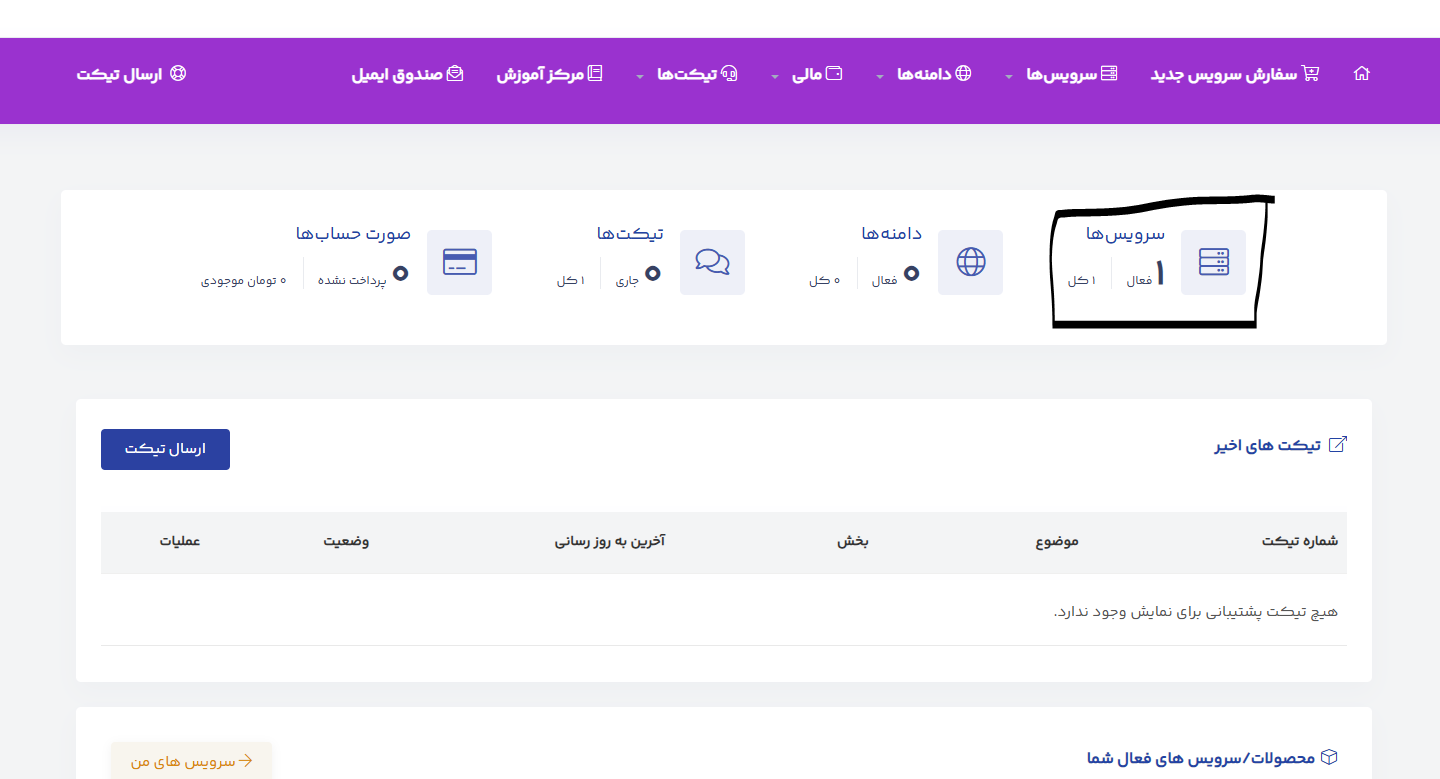
بعد از خرید سرویس از طریق سایت، ابتدا وارد پنل کاربری شوید. سپس از منوی پنل کاربری، بر روی بخش سرویسها کلیک نمایید.
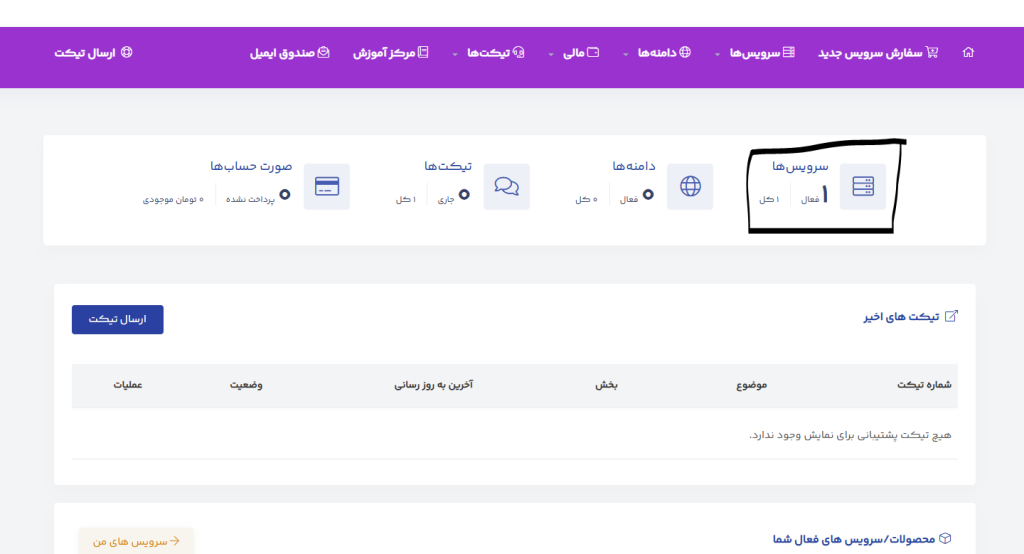
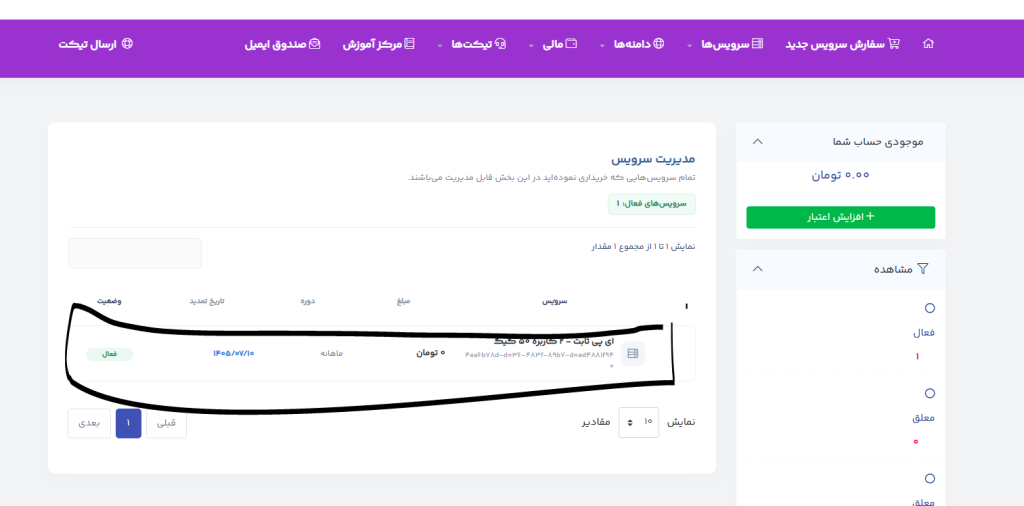
در بخش سرویس ها تمامی سرویس های خریداری شده و فعال شما لیست می گردد. بر روی سرویس مورد نظر کلیک نمایید.
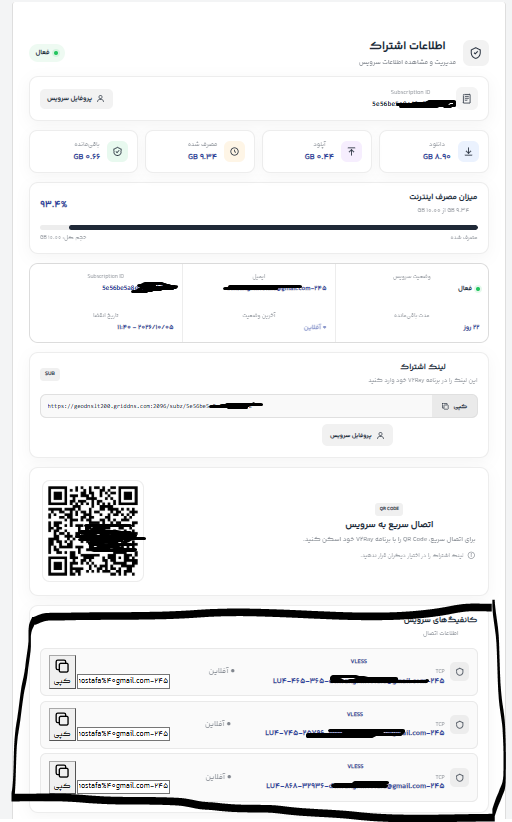
بعد از وارد شدن به بخش سرویس مورد نظر اطلاعات سرویس به صورت کامل به شما نمایش داده می شود.
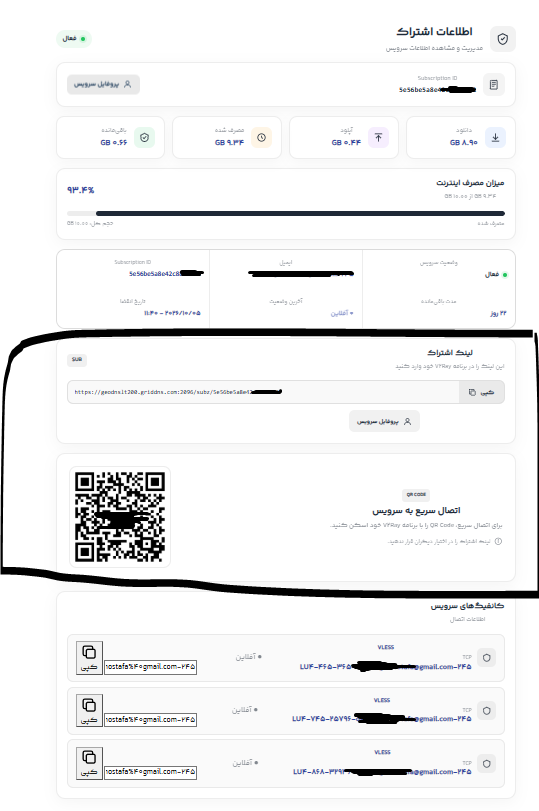
در تصویر بالا، بخش مشخصشده مربوط به لینک سابسکریپشن (Subscription) است. در این قسمت میتوانید لینک اشتراک و QR Code مربوط به آن را مشاهده کنید.
لینک سابسکریپشن را میتوانید در نرمافزار V2Ray در ویندوز یا نسخه موبایل وارد کنید. پس از اضافه کردن لینک، با انتخاب گزینه Update Subscription، تمامی کانکشنها و اتصالات مجاز مربوط به سرویس شما دریافت و در نرمافزار نمایش داده میشوند.
در ادامه، نحوه انجام این کار در نسخه دسکتاپ ویندوز را به صورت کامل توضیح خواهیم داد.
در تصویر زیر، بخش مربوط به لینک اتصالات مجاز شما مشخص شده است. با کلیک بر روی دکمه Copy، لینک به صورت کامل کپی میشود و میتوانید آن را در نرمافزار V2Ray موردنظر خود وارد نمایید.
نصب V2Ray در ویندوز با v2rayN
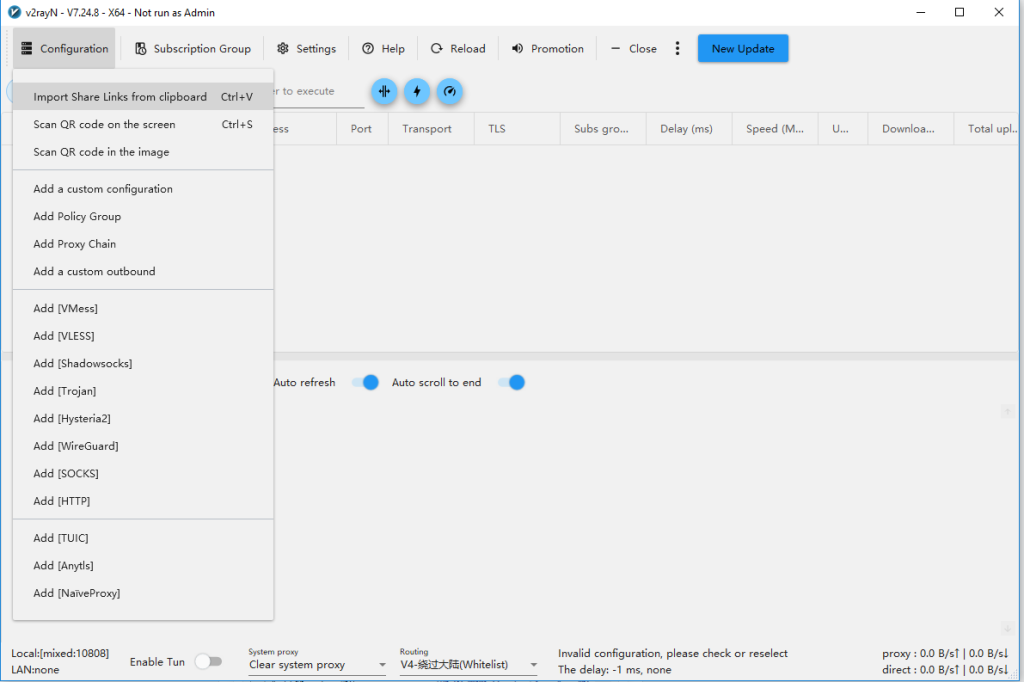
برای استفاده در ویندوز ابتدا نرم افزار v2rayN را بر روی سیستم دانلود و نصب می نمایید. سپس بعد از تغییر زبان به فارسی و یا انگلیسی ابتدا از طریق پنل QRcode یا لینک اشتراک در قسمت بالای پنل را کپی کرده و مانند شکل زیر در نرم افزار قرار می دهید.
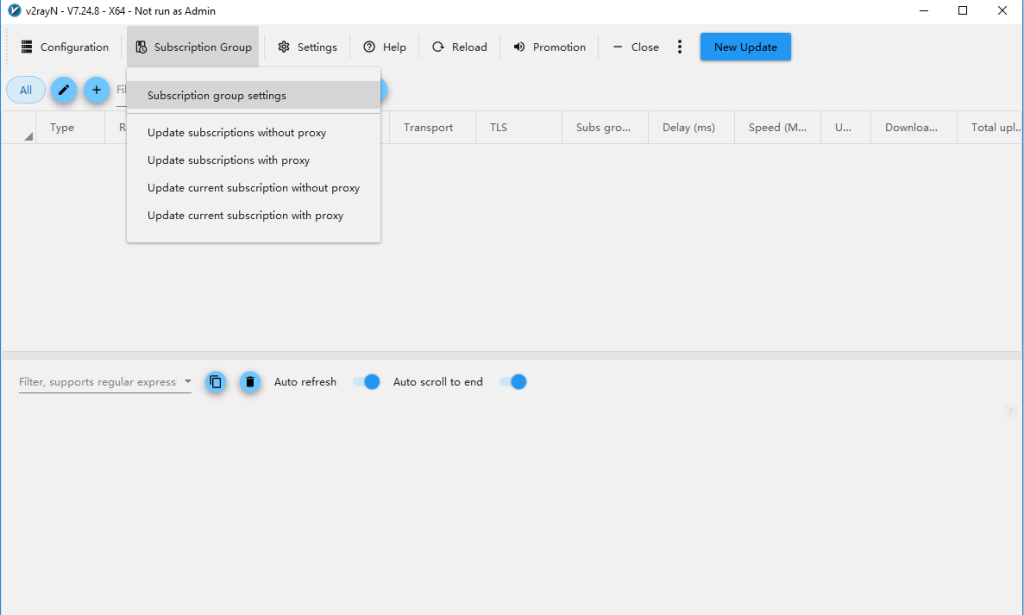
سپس مانند تصویر زیر می توانید از طریق مسیر مشخص شده سابسکریپشن های خود را مشاهده نمایید.
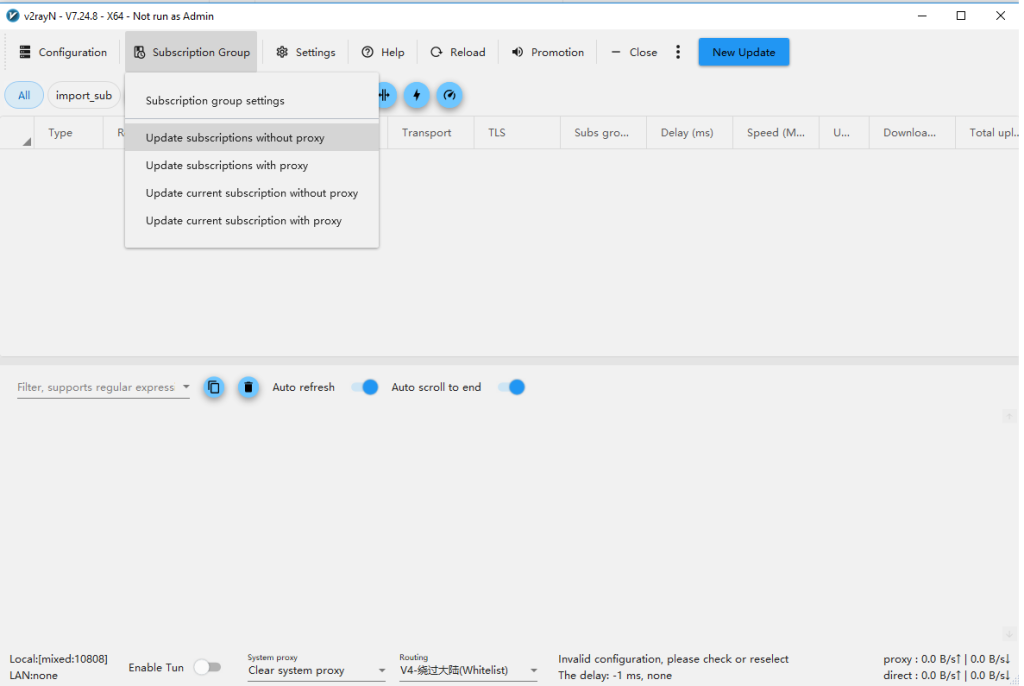
سپس مانند عکس زیر یکبار update subscription را زده تا تمامی اتصالات v2ray مجاز شما در نرم افزار لیست گردد.
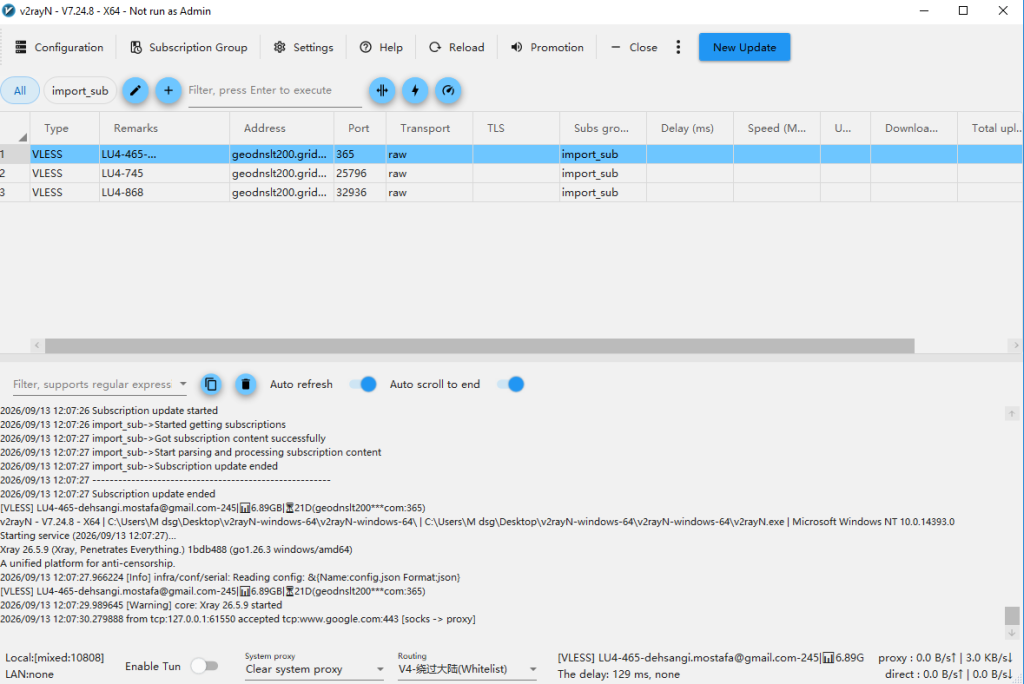
تنظیم DNS در v2rayN
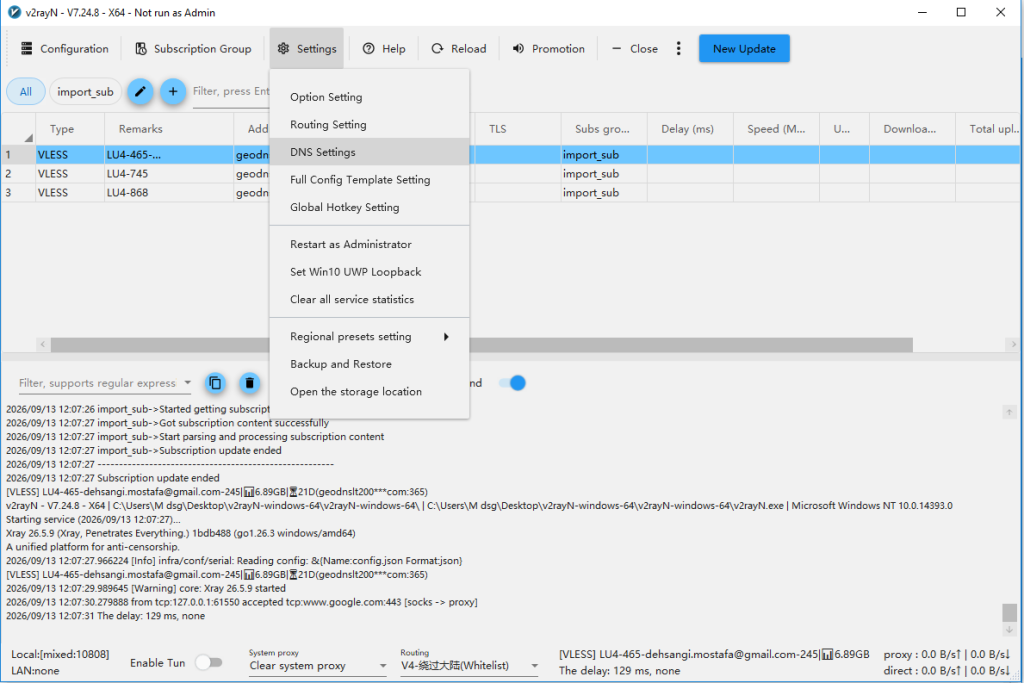
برای عملکرد بهتر نرمافزار و انجام صحیح درخواستهای DNS، بهتر است تنظیمات DNS داخلی v2rayN را نیز انجام دهید.
مانند شکل مشخص شده از بخش settings -> DNS settings را انتخاب نمایید.
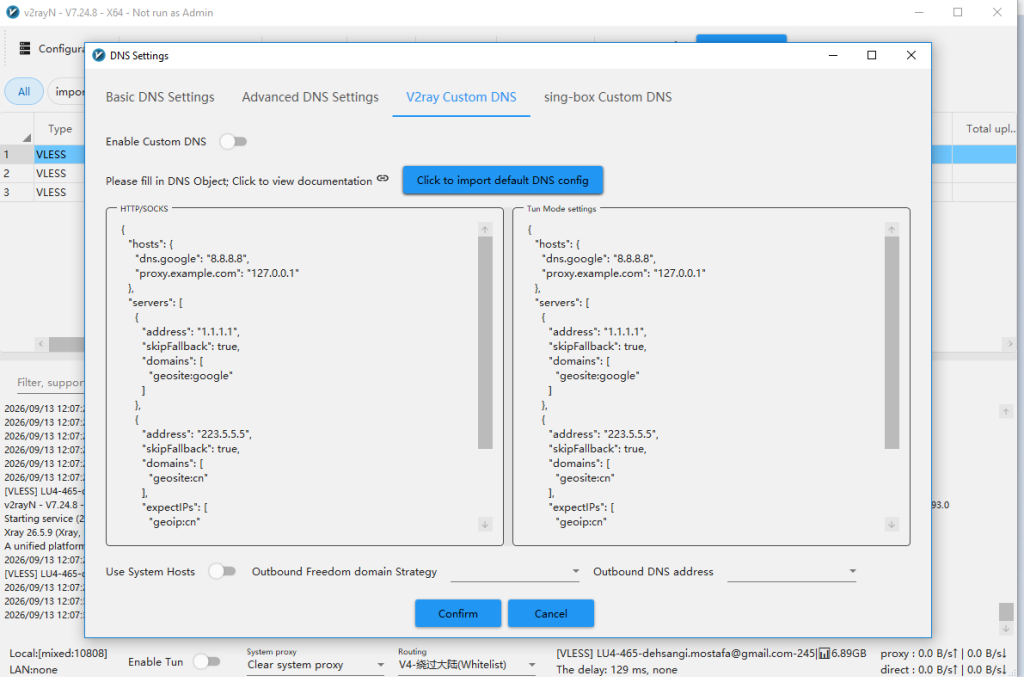
سپس در تب سوم با نام v2ray custom DNS بر روی click to import default dns config کلیک نمایید.
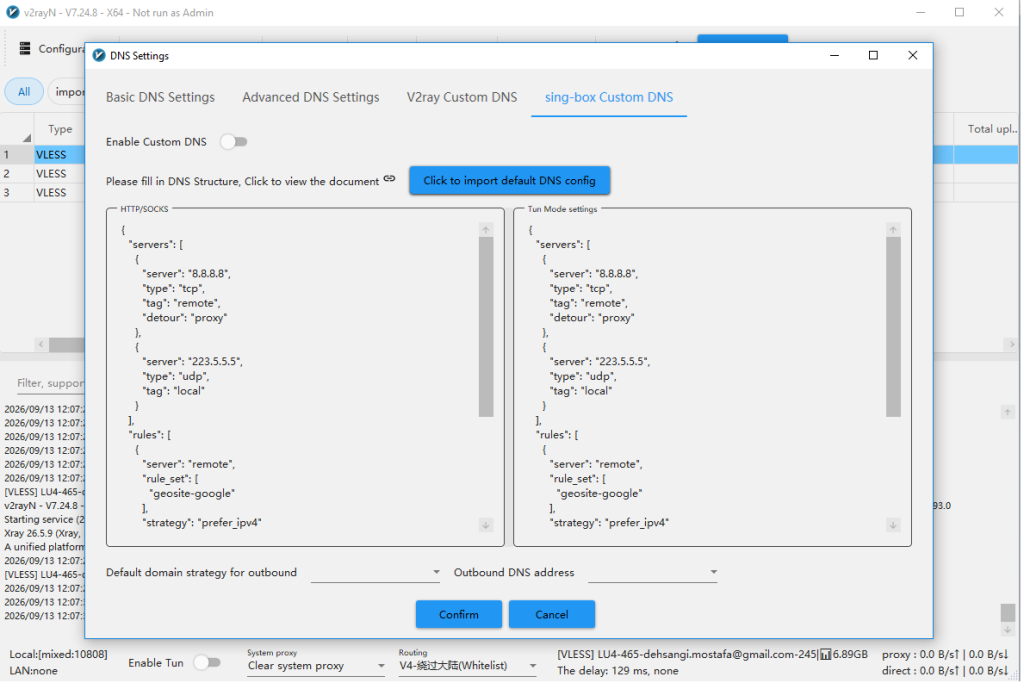
همین عمل را برای تب چهارم با نام sing-box custom dns انجام دهید و در نهایت بر روی confirm کلیک نمایید.
انتخاب کانفیگ V2Ray برای اتصال
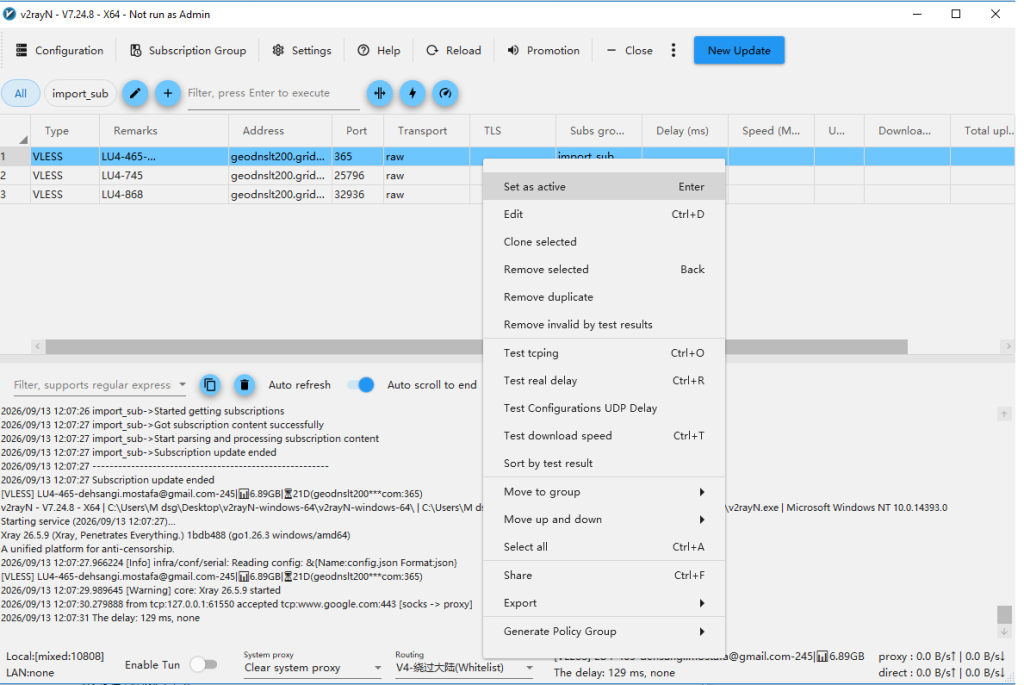
حالا بر روی یکی از کانفیگ های لیست شده که می خواهید فعال گردید راست کلیک کرده و گزینه set as active را انتخاب نمایید تا کانفیگ مورد نظر انتخاب شود.
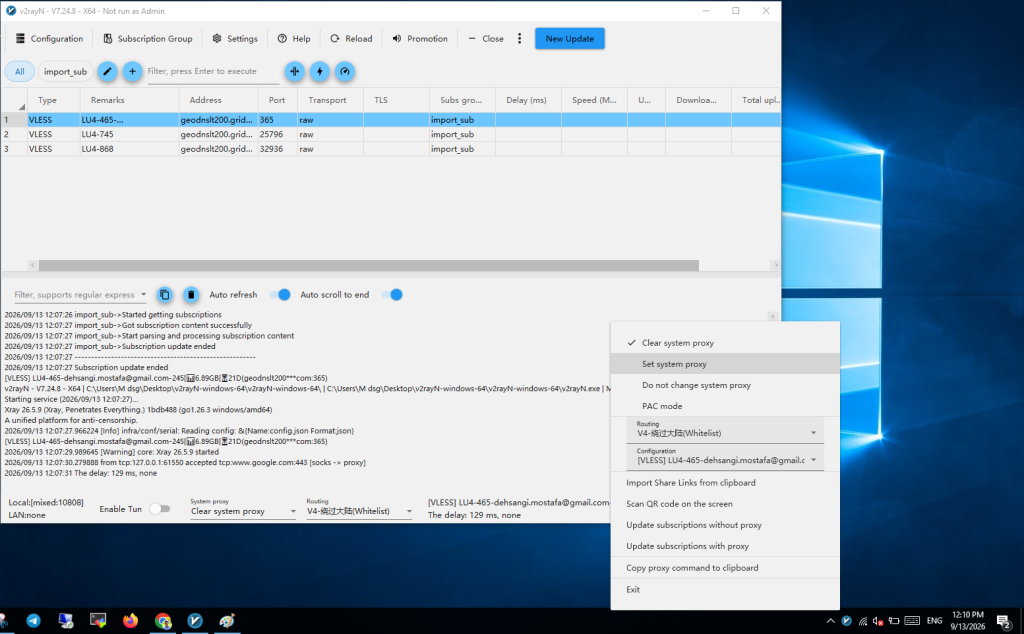
فعال کردن پروکسی در ویندوز
حال از بخش تسکبار پایین سمت راست ویندوز بر روی ایکون v2ray کلیک نمایید و گزینه set system proxy را انتخاب نمایید تا پروکسی فعال شود. در این حالت رنگ ایکون نرم افزار قرمز خواهد شد.
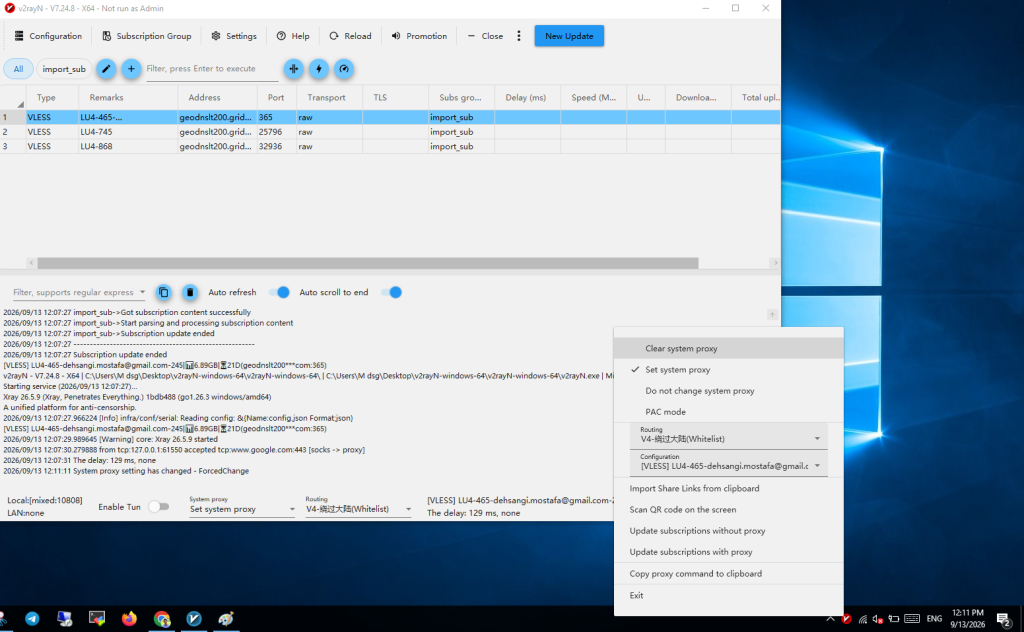
غیرفعال کردن V2Ray در ویندوز
در صورتی که دیگر قصد استفاده از پروکسی را ندارید و یا می خواهید آن را غیرفعال نمایید بر روی آیکون راست کلیک کرده و گزینه clear system proxy را انتخاب نمایید.
بهروزرسانی کانفیگهای V2Ray
در صورتی که کانفیگهای سرویس شما تغییر کرده باشند یا کانفیگ جدیدی به سرویس اضافه شده باشد، نیازی به وارد کردن مجدد لینک اشتراک ندارید.
کافی است از بخش Subscription نرمافزار v2rayN، گزینه Update Subscription را انتخاب کنید.
نرمافزار به صورت خودکار اطلاعات جدید را از لینک اشتراک دریافت کرده و لیست کانکشنهای شما را بهروزرسانی میکند.
نکات مهم هنگام استفاده از V2Ray در ویندوز
* لینک Subscription خود را در اختیار افراد دیگر قرار ندهید؛ این لینک برای دریافت کانفیگهای سرویس شما استفاده میشود.
* در صورت تغییر یا بهروزرسانی کانفیگها، ابتدا گزینه Update Subscription را اجرا کنید.
* در صورتی که اتصال برقرار نیست، ابتدا فعال بودن Set system proxy را بررسی کنید.
* در صورت استفاده از چند کانفیگ، میتوانید کانفیگهای مختلف را انتخاب کرده و بهترین اتصال را تست کنید.
* برای غیرفعال کردن اتصال، از گزینه Clear system proxy استفاده کنید.
* در صورت خرید سرویس جدید یا تمدید سرویس، اطلاعات مربوط به سرویس را از پنل کاربری خود بررسی کنید.
جمعبندی
در این آموزش، نحوه استفاده از V2Ray در ویندوز با نرمافزار v2rayN را از ابتدا تا اتصال نهایی بررسی کردیم. ابتدا لینک Subscription را از پنل کاربری دریافت کردیم، سپس آن را در v2rayN وارد کردیم، کانفیگها را با استفاده از Update Subscription دریافت کردیم و در نهایت با انتخاب کانفیگ و فعال کردن Set system proxy، اتصال V2Ray را روی ویندوز فعال کردیم.
اگر تمام مراحل را مطابق تصاویر انجام داده باشید، سرویس شما آماده استفاده خواهد بود.
در صورت نیاز به خرید سرویس V2Ray با IP اختصاصی و دریافت اطلاعات بیشتر، میتوانید از بخش سرویسهای V2Ray ابردیجیتال استفاده کنید.



قوانین ارسال دیدگاه
لطفاً در ارسال دیدگاه از کلمات مناسب استفاده کنید. ارسال اسپم ممنوع است.