





 ثبت دامنه


مقدمه
مدیریت ترافیک شبکه یکی از مهمترین بخشهای زیرساخت شبکه در سازمانها، شرکتها، دیتاسنترها و حتی شبکههای کوچک است. با افزایش تعداد کاربران و سرویسهای تحت شبکه، نیاز به ابزاری برای کنترل دسترسی به اینترنت، مدیریت پهنای باند، ثبت فعالیت کاربران و افزایش امنیت ارتباطات بیشتر از گذشته احساس میشود.
یکی از ابزارهای قدرتمند و متنباز برای انجام این وظایف، Squid Proxy Server است. این نرمافزار بهعنوان یک پراکسی سرور واسط بین کاربران شبکه و اینترنت قرار میگیرد و امکان مدیریت درخواستهای HTTP و HTTPS، محدودسازی دسترسی به وبسایتها، تعریف سطح دسترسی کاربران، ذخیرهسازی محتوای قابل کش و ثبت گزارش ترافیک را فراهم میکند.
در این آموزش، مراحل نصب و راهاندازی Squid را از ابتدا تا سطح حرفهای بررسی میکنیم. در پایان میتوانید یک پراکسی سرور اختصاصی روی لینوکس راهاندازی کنید، دسترسی کاربران را مدیریت کنید، برای آن نام کاربری و رمز عبور تعریف کنید و ترافیک شبکه را تحت کنترل داشته باشید.
۱. Squid Proxy Server چیست و چگونه کار میکند؟
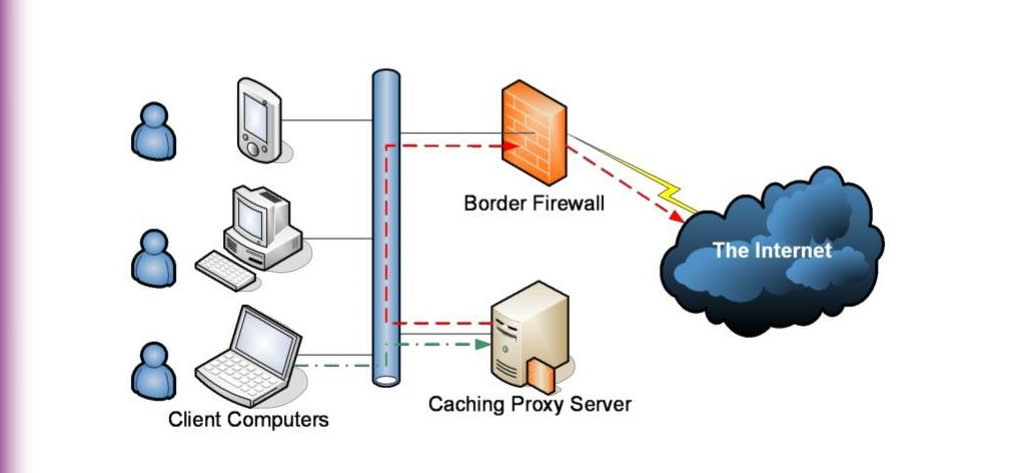
Squid یک نرمافزار پراکسی سرور متنباز است که بهعنوان واسطه بین کلاینتها و سرورهای مقصد فعالیت میکند.
در حالت عادی، زمانی که کاربر آدرس یک وبسایت را در مرورگر وارد میکند، درخواست مستقیماً از سیستم او به سرور مقصد ارسال میشود. اما با استفاده از Squid، ابتدا درخواست به پراکسی سرور ارسال شده و Squid پس از بررسی قوانین دسترسی، درخواست را به مقصد منتقل میکند.
فرایند کلی به این شکل است:
کاربر درخواست باز کردن یک وبسایت را ارسال میکند.
درخواست به IP و پورت پراکسی سرور Squid منتقل میشود.
Squid درخواست را بر اساس قوانین ACL بررسی میکند.
در صورت مجاز بودن، درخواست به سرور مقصد ارسال میشود.
پاسخ سرور مقصد از طریق Squid به کاربر بازگردانده میشود.
اطلاعات مربوط به درخواست در گزارشهای سرور ثبت میشود.
مهمترین کاربردهای Squid
مدیریت دسترسی اینترنت: تعیین اینکه کدام کاربران اجازه دسترسی به اینترنت را داشته باشند.
محدودسازی وبسایتها: مسدود کردن دامنهها و دستههای مشخصی از وبسایتها.
کنترل ترافیک شبکه: اعمال محدودیت پهنای باند و مدیریت مصرف کاربران.
احراز هویت: الزام کاربران به وارد کردن نام کاربری و رمز عبور.
ثبت گزارش: ذخیره اطلاعات درخواستها و بررسی فعالیت کاربران.
Caching: ذخیره برخی محتواهای قابل کش برای کاهش درخواستهای تکراری و مصرف پهنای باند.
افزایش کنترل امنیتی: ایجاد یک نقطه مرکزی برای اعمال سیاستهای دسترسی شبکه.
نکته مهم: Squid بهتنهایی VPN نیست و تمام ترافیک سیستم را بهصورت خودکار تونل نمیکند. این نرمافزار عمدتاً برای مدیریت ترافیک وب و پروتکلهایی که از پراکسی پشتیبانی میکنند استفاده میشود.
۲. پیشنیازهای نصب Squid Proxy Server
برای نصب Squid به یک سرور لینوکسی نیاز دارید. میتوانید از سرور مجازی یا سرور اختصاصی استفاده کنید.
پیشنهاد اولیه برای یک پراکسی سرور کوچک تا متوسط:
| مشخصات | مقدار پیشنهادی |
|---|---|
| سیستمعامل | Ubuntu 22.04 / 24.04 |
| پردازنده | 1 تا 2 هسته |
| حافظه RAM | 2 گیگابایت |
| فضای ذخیرهسازی | 20 گیگابایت SSD |
| شبکه | IPv4 عمومی |
| پورت پیشفرض | TCP 3128 |
مقادیر بالا صرفاً نقطه شروع هستند و منابع موردنیاز واقعی به تعداد کاربران، میزان ترافیک، نوع درخواستها و سیاست کش بستگی دارد.
برای شروع، وارد سرور شوید:
ssh root@SERVER_IPابتدا سیستمعامل را بهروزرسانی کنید:
apt update && apt upgrade -yسپس ابزارهای موردنیاز را نصب کنید:
apt install curl wget nano htop net-tools apache2-utils -yapache2-utils در این آموزش برای ساخت فایل رمز عبور کاربران استفاده خواهد شد.
۳. نصب Squid در Ubuntu و Debian
نصب Squid در توزیعهای مبتنی بر Debian بسیار ساده است.
دستور زیر را اجرا کنید:
apt install squid -yپس از اتمام نصب، وضعیت سرویس را بررسی کنید:
systemctl status squidاگر سرویس بهدرستی اجرا شده باشد، باید وضعیت Active را مشاهده کنید.
برای فعالسازی اجرای خودکار Squid هنگام روشن شدن سرور:
systemctl enable squidبرای راهاندازی مجدد سرویس:
systemctl restart squidبررسی نسخه Squid
برای مشاهده نسخه نصبشده:
squid -vهمچنین برای بررسی پورت در حال استفاده:
ss -lntp | grep squidدر حالت پیشفرض، Squid معمولاً روی پورت 3128 گوش میدهد.
۴. نصب Squid در AlmaLinux، Rocky Linux و RHEL
اگر از توزیعهای خانواده Red Hat مانند Rocky Linux یا AlmaLinux استفاده میکنید، میتوانید Squid را از مخازن سیستم نصب کنید.
ابتدا سیستم را بهروزرسانی کنید:
dnf update -yسپس Squid را نصب کنید:
dnf install squid httpd-tools -yسرویس را فعال و اجرا کنید:
systemctl enable --now squidبررسی وضعیت:
systemctl status squidدر این توزیعها نیز فایل اصلی تنظیمات معمولاً در مسیر زیر قرار دارد:
/etc/squid/squid.conf
سرور مجازی لینوکس با دسترسی Root
Linux VPS با منابع اختصاصی و آیپی ثابت؛ مناسب میزبانی سایت، اجرای اپلیکیشن، ربات و پروژههای توسعه با کنترل کامل سرور.
۵. آشنایی با فایل تنظیمات Squid
فایل اصلی پیکربندی Squid در مسیر زیر قرار دارد:
/etc/squid/squid.confاین فایل شامل تنظیمات مربوط به پورت، دسترسی کاربران، احراز هویت، کش، گزارشگیری و محدودیتهای شبکه است.
قبل از هرگونه تغییر، بهتر است از فایل اصلی نسخه پشتیبان تهیه کنید:
cp /etc/squid/squid.conf /etc/squid/squid.conf.backupبرای ویرایش فایل:
nano /etc/squid/squid.confچند مورد از مهمترین پارامترهای Squid عبارتاند از:
| پارامتر | کاربرد |
|---|---|
http_port | تعیین پورت پراکسی |
acl | تعریف قوانین دسترسی |
http_access | اجازه یا جلوگیری از دسترسی |
cache_dir | تعیین محل ذخیره کش |
cache_mem | تعیین حافظه مورد استفاده برای کش |
access_log | تعیین مسیر ثبت درخواستها |
visible_hostname | تعیین نام نمایشی پراکسی |
۶. پیکربندی اولیه و راهاندازی پراکسی
برای شروع، یک تنظیم ساده و امن ایجاد میکنیم که فقط کاربران شبکه داخلی بتوانند از پراکسی استفاده کنند.
ابتدا فایل تنظیمات را باز کنید:
nano /etc/squid/squid.confتنظیمات زیر را در بخش مناسب فایل قرار دهید:
# Proxy Port
http_port 3128

# Server Hostname
visible_hostname squid-proxy

# Define Local Network
acl localnet src 192.168.1.0/24

# Allow Local Network
http_access allow localnet

# Deny All Other Connections
http_access deny all

# Access Log
access_log /var/log/squid/access.log

# Cache Memory
cache_mem 256 MB

# Maximum Object Size
maximum_object_size 32 MB

# Cache Directory
cache_dir ufs /var/spool/squid 1000 16 256
در این مثال، فقط دستگاههایی که IP آنها در محدوده 192.168.1.0/24 قرار دارد اجازه استفاده از پراکسی را خواهند داشت.
توجه: اگر این شبکه با شبکه واقعی شما متفاوت است، باید آن را اصلاح کنید. همچنین در فایل پیشفرض Squid ممکن است قوانین ACL و http_access دیگری وجود داشته باشند. ترتیب قوانین اهمیت زیادی دارد؛ قوانین دسترسی باید بهگونهای تنظیم شوند که قانون deny all قبل از قوانین مجازکننده قرار نگیرد.
برای بررسی صحت تنظیمات:
squid -k parseاگر خطایی مشاهده نکردید، سرویس را راهاندازی مجدد کنید:
systemctl restart squid۷. باز کردن پورت Squid در فایروال
پس از نصب و تنظیم Squid، باید پورت موردنظر را در فایروال سرور باز کنید.
در Ubuntu با UFW
ابتدا وضعیت فایروال را بررسی کنید:
ufw statusبرای باز کردن پورت 3128:
ufw allow 3128/tcpاگر فقط IP مشخصی باید به پراکسی دسترسی داشته باشد، بهتر است بهجای باز کردن عمومی پورت از دستور محدودکننده استفاده کنید:
ufw allow from 192.168.1.10 to any port 3128 proto tcpدر Rocky Linux و AlmaLinux با Firewalld
firewall-cmd --permanent --add-port=3128/tcpاعمال تغییرات:
firewall-cmd --reloadبرای بررسی پورتهای باز:
firewall-cmd --list-portsهرگز پراکسی احراز هویتنشده را بدون محدودیت IP روی اینترنت عمومی قرار ندهید. چنین سروری میتواند به یک Open Proxy تبدیل شود و برای ارسال ترافیک مخرب، سوءاستفاده از پهنای باند و فعالیتهای غیرمجاز مورد استفاده قرار گیرد.
بهتر است دسترسی پورت Squid را در فایروال دیتاسنتر نیز محدود کنید.
۸. راهاندازی احراز هویت و ساخت نام کاربری و رمز عبور
یکی از قابلیتهای مهم Squid، امکان تعریف کاربران اختصاصی برای استفاده از پراکسی است. با فعالسازی این قابلیت، هر کاربر برای اتصال به پراکسی باید نام کاربری و رمز عبور معتبر وارد کند.
این روش برای شرکتها، سازمانها و مدیران سرور که میخواهند دسترسی افراد مختلف را کنترل کنند بسیار کاربردی است.
مرحله اول: ساخت فایل رمز عبور
در Ubuntu و Debian ابتدا مطمئن شوید ابزار htpasswd نصب است:
apt install apache2-utils -yسپس یک فایل برای نگهداری اطلاعات کاربران ایجاد کنید:
htpasswd -c /etc/squid/passwords user1پس از اجرای دستور، رمز عبور کاربر از شما درخواست میشود.
برای افزودن کاربر جدید، بدون حذف کاربران قبلی، از دستور زیر استفاده کنید:
htpasswd /etc/squid/passwords user2برای مشاهده کاربران ثبتشده:
cat /etc/squid/passwordsرمزها در این فایل بهصورت هششده ذخیره میشوند.
مرحله دوم: تنظیم احراز هویت در Squid
فایل تنظیمات را باز کنید:
nano /etc/squid/squid.confدستورات زیر را در بخش تنظیمات احراز هویت و ACL قرار دهید:
# Basic Authentication
auth_param basic program /usr/lib/squid/basic_ncsa_auth /etc/squid/passwords

auth_param basic realm CloudDigit Proxy
auth_param basic credentialsttl 2 hours

# Require Authentication
acl authenticated proxy_auth REQUIRED

# Allow Authenticated Users
http_access allow authenticated

# Deny Other Connections
http_access deny all
در این مثال، فقط کاربرانی که اطلاعات ورود معتبر دارند اجازه استفاده از پراکسی را خواهند داشت.
نکته: مسیر basic_ncsa_auth ممکن است بسته به توزیع لینوکس متفاوت باشد. برای پیدا کردن مسیر صحیح میتوانید از دستور زیر استفاده کنید:
find /usr -name basic_ncsa_auth 2>/dev/nullپس از ذخیره تنظیمات، صحت فایل را بررسی کنید:
squid -k parseو سپس:
systemctl restart squidمرحله سوم: افزودن کاربران بیشتر
برای ساخت کاربران جدید، کافی است دستور زیر را اجرا کنید:
htpasswd /etc/squid/passwords usernameبرای حذف یک کاربر:
htpasswd -D /etc/squid/passwords usernameبرای تغییر رمز عبور نیز میتوانید مجدداً دستور htpasswd را برای همان نام کاربری اجرا کنید.
در این حالت نیازی به تغییر تنظیمات اصلی Squid ندارید.
۹. محدودسازی دسترسی کاربران با ACL
یکی از قدرتمندترین امکانات Squid، سیستم ACL یا Access Control List است.
ACL به مدیر شبکه اجازه میدهد قوانین مختلفی برای دسترسی کاربران تعریف کند. برای مثال میتوانید دسترسی یک کاربر به سایتهای خاص را مسدود کنید یا فقط به کاربران یک شبکه مشخص اجازه اتصال بدهید.
محدودسازی دسترسی بر اساس IP
فرض کنید میخواهید فقط IP زیر اجازه استفاده از پراکسی را داشته باشد:
192.168.1.100در فایل تنظیمات اضافه کنید:
acl allowed_ip src 192.168.1.100
http_access allow allowed_ip
http_access deny all
اگر بخواهید کل شبکه داخلی مجاز باشد:
acl internal_network src 192.168.1.0/24
http_access allow internal_network
http_access deny all
در این روش، هر دستگاهی که IP آن در محدوده تعریفشده باشد میتواند از پراکسی استفاده کند.
مسدود کردن وبسایتهای مشخص
برای جلوگیری از دسترسی کاربران به چند دامنه خاص، ابتدا یک فایل متنی ایجاد کنید:
nano /etc/squid/blocked_sites.txtدامنههای موردنظر را وارد کنید:
facebook.com
instagram.com
tiktok.com
example.com
سپس فایل تنظیمات Squid را باز کنید و ACL زیر را اضافه کنید:
acl blocked_sites dstdomain "/etc/squid/blocked_sites.txt"

http_access deny blocked_sites
این قانون باید قبل از قانون مجازکننده کاربران قرار بگیرد.
برای مثال، اگر از احراز هویت استفاده میکنید، ترتیب صحیح به این شکل خواهد بود:
acl blocked_sites dstdomain "/etc/squid/blocked_sites.txt"

acl authenticated proxy_auth REQUIRED

http_access deny blocked_sites
http_access allow authenticated
http_access deny all
به این ترتیب، حتی کاربران دارای نام کاربری و رمز عبور نیز به دامنههای مسدودشده دسترسی نخواهند داشت.
توجه داشته باشید که برای HTTPS، Squid معمولاً فقط اطلاعات مقصد در درخواست CONNECT را مشاهده میکند و نمیتواند مسیرهای داخلی یا محتوای رمزگذاریشده صفحه را بدون پیادهسازی بازرسی TLS مشاهده کند.
مسدود کردن دانلود فایلهای خاص
اگر قصد دارید دانلود برخی فرمتهای فایل را محدود کنید، میتوانید از ACL مبتنی بر URL استفاده کنید:
acl blocked_files urlpath_regex -i \.(exe|msi|bat|cmd|scr)$

http_access deny blocked_files
این قانون برای درخواستهایی کاربرد دارد که مسیر فایل در URL قابل مشاهده باشد. در HTTPS معمولی، مسیر فایل رمزگذاری شده است و این روش نمیتواند آن را بررسی کند.
۱۰. محدود کردن زمان استفاده از پراکسی
در شبکههای سازمانی ممکن است بخواهید کاربران فقط در ساعات کاری به اینترنت دسترسی داشته باشند.
برای مثال، فرض کنید ساعات کاری شرکت از شنبه تا چهارشنبه، ساعت ۸ صبح تا ۵ عصر است.
در Squid میتوان با ACL زمانی این محدودیت را اعمال کرد.
نمونه تنظیم:
acl working_hours time S M T W H 08:00-17:00

acl authenticated proxy_auth REQUIRED

http_access allow authenticated working_hours
http_access deny all
در این نمونه، حروف روزها باید با روزهای واقعی و تقویم مورد استفاده سیستم هماهنگ شوند. Squid روزها را بر اساس نام انگلیسی روزهای هفته و ساعت محلی سرور ارزیابی میکند.
برای اطمینان از تنظیم منطقه زمانی سرور:
timedatectlبرای تنظیم منطقه زمانی تهران:
timedatectl set-timezone Asia/Tehran۱۱. مدیریت و تنظیم کش (Cache) در Squid
یکی از ویژگیهای مهم Squid، قابلیت Cache کردن محتوا است.
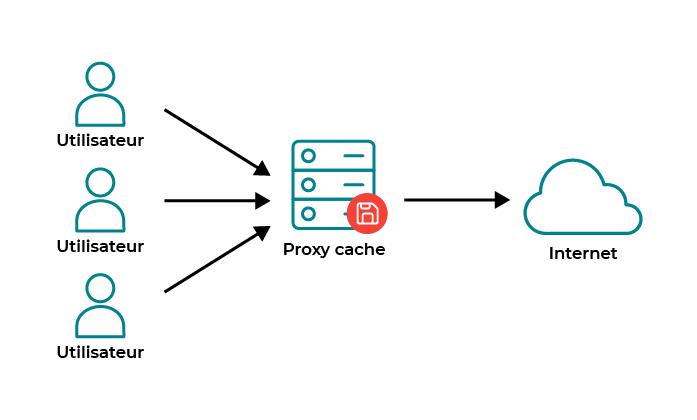
در این حالت، اگر محتوایی قابل کش باشد و چندین کاربر آن را درخواست کنند، Squid میتواند در شرایط مناسب نسخه ذخیرهشده را ارائه دهد و از ارسال مجدد درخواست به سرور مقصد جلوگیری کند.
تنظیم حافظه RAM برای کش
برای تعیین میزان حافظه مورد استفاده کش:
cache_mem 512 MBاین مقدار حداکثر حافظه هدف برای کش در حافظه است و به معنی محدود شدن کل مصرف RAM پردازش Squid به 512 مگابایت نیست.
تنظیم فضای دیسک برای کش
برای اختصاص 10 گیگابایت فضای دیسک:
cache_dir ufs /var/spool/squid 10000 16 256معنی پارامترها:
| پارامتر | توضیح |
|---|---|
ufs | نوع فضای ذخیرهسازی |
/var/spool/squid | مسیر ذخیره کش |
10000 | حجم کش بر حسب مگابایت |
16 | تعداد پوشههای سطح اول |
256 | تعداد پوشههای سطح دوم |
قبل از فعالسازی این دستور، بررسی کنید که مسیر موردنظر وجود دارد و مجوزهای لازم برای سرویس Squid تنظیم شده است. همچنین از وجود تنظیم تکراری cache_dir در فایل اصلی جلوگیری کنید.
تعیین حداکثر اندازه فایل قابل کش
maximum_object_size 64 MBاین دستور حداکثر اندازه اشیایی را که Squid برای ذخیره در کش دیسک در نظر میگیرد مشخص میکند.
تنظیم سیاست نگهداری محتوا
برای تنظیم الگوی تازهسازی محتوا:
refresh_pattern -i \.(jpg|jpeg|png|gif|css|js)$ 1440 90% 10080در این مثال، Squid برای محتواهای منطبق با الگو، زمانهای حداقل، درصد عمر محتوا و حداکثر زمان بازبینی را بر اساس دستور refresh_pattern محاسبه میکند. این دستور بهمعنی اجبار به ذخیره تمام فایلها نیست و قوانین HTTP Cache-Control و سایر محدودیتهای کش همچنان اهمیت دارند.
نکته مهم درباره کش HTTPS
بسیاری از وبسایتهای امروزی از HTTPS استفاده میکنند. در حالت عادی، Squid برای این ارتباطات از روش CONNECT استفاده میکند و ترافیک رمزگذاریشده را بهصورت تونل عبور میدهد.
بنابراین، نباید انتظار داشته باشید که با فعال کردن کش دیسک، محتوای HTTPS وبسایتها نیز مانند فایلهای HTTP ذخیره شود.
قابلیت SSL Bump برای بازرسی و رمزگشایی کنترلشده ترافیک HTTPS وجود دارد، اما نیازمند نصب گواهی CA مورداعتماد روی کلاینتها، پیکربندی جداگانه و بررسی مسائل امنیتی، حریم خصوصی و قانونی است. برای راهاندازی یک پراکسی معمولی، فعالسازی آن ضروری نیست.

سرور مجازی ابری با منابع اختصاصی
VPS ابری با پایداری بالا، آیپی اختصاصی و امنیت سطح سازمانی؛ مناسب میزبانی سایتها، اپلیکیشنها و پروژههای حرفهای با دسترسی ۲۴/۷.
۱۲. ثبت گزارش و مانیتورینگ ترافیک کاربران
Squid اطلاعات مربوط به درخواستهای کاربران را در فایلهای گزارش ذخیره میکند. با بررسی این گزارشها میتوانید متوجه شوید چه درخواستهایی به سرور ارسال شدهاند، کدام درخواستها مسدود شدهاند و چه میزان از محتوا از کش ارائه شده است.
دو فایل اصلی گزارش عبارتاند از:
/var/log/squid/access.log
/var/log/squid/cache.log
مشاهده زنده درخواستهای کاربران
برای مشاهده لحظهای درخواستها:
tail -f /var/log/squid/access.logبرای مشاهده خطاهای سرویس:
tail -f /var/log/squid/cache.logبررسی حجم گزارشها
du -sh /var/log/squid/آشنایی با کدهای مهم گزارش Squid
| کد گزارش | مفهوم |
|---|---|
TCP_HIT | محتوا از کش ارائه شده است |
TCP_MISS | محتوا در کش موجود نبوده است |
TCP_MEM_HIT | محتوا از کش حافظه ارائه شده است |
TCP_REFRESH_HIT | محتوای کش اعتبارسنجی شده و قابل استفاده بوده است |
TCP_TUNNEL | ارتباط تونلی، معمولاً برای HTTPS |
TCP_DENIED | درخواست توسط قوانین دسترسی رد شده است |
برای مثال، اگر در گزارش مقدار TCP_TUNNEL/200 مشاهده شود، معمولاً نشاندهنده برقراری موفق تونل HTTPS است؛ این موضوع بهتنهایی به معنی کش شدن محتوای سایت نیست.
بررسی آمار داخلی Squid
برای مشاهده اطلاعات کلی سرویس میتوانید از ابزارهای مدیریتی داخلی Squid استفاده کنید. برای نمونه:
curl http://127.0.0.1:3128/squid-internal-mgr/infoاین قابلیت باید در پیکربندی دسترسی مدیریتی Squid مجاز شده باشد. در صورت فعالسازی، دسترسی به آن را فقط به localhost محدود کنید و هرگز endpoint مدیریتی را به کاربران عمومی ارائه ندهید.
۱۳. اتصال کلاینت به Squid Proxy Server
پس از نصب و پیکربندی سرور، نوبت به اتصال کاربران و دستگاهها میرسد.
اطلاعات موردنیاز برای اتصال عبارتاند از:
Proxy IP: آدرس IP عمومی یا داخلی سرور
Proxy Port: پورت تعریفشده در تنظیمات، معمولاً 3128
Username: نام کاربری ساختهشده
Password: رمز عبور کاربر
تنظیم پراکسی در ویندوز 10 و 11
برای اتصال در ویندوز:
وارد Settings شوید.
به بخش Network & Internet بروید.
گزینه Proxy را انتخاب کنید.
در قسمت Manual proxy setup روی Edit کلیک کنید.
گزینه Use a proxy server را فعال کنید.
آدرس IP سرور را وارد کنید.
پورت 3128 را وارد کنید.
تنظیمات را ذخیره کنید.
در صورت فعال بودن احراز هویت، هنگام اولین درخواست اینترنتی، نام کاربری و رمز عبور از شما درخواست خواهد شد.
تنظیم پراکسی در مرورگر Firefox
در مرورگر Firefox:
وارد Settings شوید.
بخش General را باز کنید.
به قسمت Network Settings بروید.
روی Settings کلیک کنید.
گزینه Manual proxy configuration را انتخاب کنید.
IP سرور را در HTTP Proxy وارد کنید.
پورت را روی 3128 قرار دهید.
گزینه Also use this proxy for HTTPS را فعال کنید.
تنظیمات را ذخیره کنید.
در صورت نیاز، اطلاعات احراز هویت را نیز وارد کنید.
توجه کنید که این تنظیمات فقط ترافیک برنامههایی را پوشش میدهد که از پراکسی سیستم یا تنظیمات پراکسی مرورگر استفاده میکنند.
اتصال با دستور Curl در لینوکس
برای تست پراکسی بدون احراز هویت:
curl -x http://SERVER_IP:3128 https://ifconfig.meبرای اتصال با نام کاربری و رمز عبور:
curl -x http://SERVER_IP:3128 \
-U username:password \
https://ifconfig.me
در صورت موفقیت، IP خروجی سرور پراکسی نمایش داده میشود.
برای جلوگیری از قرار گرفتن رمز عبور در تاریخچه دستورات، بهتر است آن را در فایل تنظیمات امن یا روش تعاملی مدیریت اعتبارنامه قرار دهید.
۱۴. ساخت یک پیکربندی حرفهای برای Squid
در این قسمت یک نمونه پیکربندی یکپارچه ارائه میکنیم که شامل احراز هویت، محدودسازی دسترسی، مسدودسازی دامنهها، ثبت گزارش و کنترل پورتها است.
این نمونه برای Ubuntu و Debian طراحی شده است.
ابتدا از فایل قبلی پشتیبان بگیرید:
cp /etc/squid/squid.conf /etc/squid/squid.conf.backupسپس فایل تنظیمات را باز کنید:
nano /etc/squid/squid.confبرای جلوگیری از تداخل با قوانین پیشفرض، این نمونه را بهعنوان پیکربندی جایگزین فایل اصلی استفاده کنید:
# ==========================================
# SQUID PROXY SERVER CONFIGURATION
# ==========================================

# Proxy Settings
http_port 3128
visible_hostname squid-proxy

# ==========================================
# AUTHENTICATION
# ==========================================

auth_param basic program /usr/lib/squid/basic_ncsa_auth /etc/squid/passwords
auth_param basic realm Secure Proxy
auth_param basic credentialsttl 2 hours

acl authenticated proxy_auth REQUIRED

# ==========================================
# NETWORK ACL
# ==========================================

acl localhost src 127.0.0.1/32
acl localnet src 192.168.1.0/24

# ==========================================
# SAFE PORTS
# ==========================================

acl SSL_ports port 443
acl Safe_ports port 80
acl Safe_ports port 443
acl Safe_ports port 1025-65535

acl CONNECT method CONNECT

# ==========================================
# BLOCKED DOMAINS
# ==========================================

acl blocked_sites dstdomain "/etc/squid/blocked_sites.txt"

# ==========================================
# ACCESS CONTROL
# ==========================================

http_access deny !Safe_ports
http_access deny CONNECT !SSL_ports

http_access allow localhost
http_access deny blocked_sites

http_access allow authenticated
http_access deny all

# ==========================================
# CACHE SETTINGS
# ==========================================

cache_mem 256 MB
maximum_object_size 32 MB

cache_dir ufs /var/spool/squid 1000 16 256

# ==========================================
# LOGGING
# ==========================================

access_log /var/log/squid/access.log
cache_log /var/log/squid/cache.log

# ==========================================
# PERFORMANCE
# ==========================================

via on
forwarded_for delete
نکات مهم این پیکربندی:
کاربران برای اتصال باید احراز هویت شوند.
دسترسی به پورتهای غیرمجاز محدود شده است.
دامنههای موجود در فایل مسدودسازی قابل دسترسی نیستند.
درخواستهای کاربران در فایل گزارش ذخیره میشوند.
اطلاعات IP مبدأ در هدر Forwarded-For حذف میشود؛ با این حال این کار به معنی ناشناس بودن کامل کاربر نیست.
تنظیمات کش برای محتواهای قابل کش فعال شده است.
اگر میخواهید فقط IPهای مشخصی اجازه استفاده داشته باشند، دستور زیر را قبل از http_access allow authenticated قرار دهید:
acl allowed_network src 192.168.1.0/24
http_access allow authenticated allowed_network
با این تغییر، تنها کاربران احراز هویتشدهای که از شبکه مشخصشده متصل میشوند اجازه استفاده خواهند داشت.
هشدار: در این نمونه، localnet فقط تعریف شده و بهتنهایی اجازه دسترسی ایجاد نمیکند. همچنین اگر فایل اصلی را جایگزین میکنید، باید مطمئن شوید مسیر helper احراز هویت و دایرکتوری کش در سیستم شما صحیح است.
ساخت فایل دامنههای مسدودشده
touch /etc/squid/blocked_sites.txtنمونه محتوا:
facebook.com
instagram.com
tiktok.com
example.com
ساخت کاربر پراکسی
htpasswd -c /etc/squid/passwords adminبررسی تنظیمات و راهاندازی مجدد
squid -k parseدر صورت نبود خطا:
systemctl restart squidبررسی وضعیت:
systemctl status squid۱۵. افزایش امنیت Squid Proxy Server
امنیت پراکسی سرور اهمیت بسیار زیادی دارد؛ زیرا در صورت پیکربندی اشتباه، افراد ناشناس میتوانند از منابع سرور برای ارسال درخواستهای اینترنتی استفاده کنند.
برای افزایش امنیت، موارد زیر را رعایت کنید:
۱. محدود کردن دسترسی به IPهای مشخص
بهترین روش برای شبکههای سازمانی این است که دسترسی به پورت پراکسی فقط از IPهای مجاز امکانپذیر باشد.
برای مثال:
ufw allow from 203.0.113.10 to any port 3128 proto tcpاین IP صرفاً نمونه مستندسازی است و باید با IP واقعی جایگزین شود.
۲. استفاده از رمز عبور قدرتمند
از رمزهای ساده و قابل حدس استفاده نکنید. برای هر کاربر رمز اختصاصی تعریف کنید و دسترسی کاربران غیرفعال را حذف کنید.
۳. تغییر پورت پیشفرض
میتوانید پورت 3128 را به یک پورت دیگر تغییر دهید:
http_port 8080تغییر پورت بهتنهایی امنیت ایجاد نمیکند، اما ممکن است میزان اسکنهای خودکار روی پورت پیشفرض را کاهش دهد.
۴. محدودسازی پورتهای خروجی
در تنظیمات Squid، فقط پورتهای موردنیاز را در Safe_ports مجاز کنید. همچنین در فایروال خروجی سرور، دسترسی به مقصدهای غیرضروری را محدود کنید.
۵. بهروزرسانی منظم Squid
برای دریافت اصلاحات امنیتی:
apt update && apt upgrade squid -yدر سیستمهای مبتنی بر RHEL:
dnf update squid -y۶. محافظت از فایل رمز عبور
دسترسی فایل کاربران را محدود کنید:
chown root:proxy /etc/squid/passwords
chmod 640 /etc/squid/passwords
نام گروه سرویس ممکن است در برخی توزیعها متفاوت باشد؛ پیش از اجرای دستور، گروه واقعی پردازش Squid را بررسی کنید.
۷. استفاده از HTTPS برای ارتباط مدیریتی
احراز هویت Basic بهتنهایی رمز عبور را رمزگذاری نمیکند؛ این روش فقط آن را در هدر HTTP به شکل Base64 ارسال میکند.
بنابراین، اگر کاربران از طریق اینترنت عمومی به پراکسی متصل میشوند، بهتر است از یک شبکه امن، VPN یا لایه محافظتی TLS مناسب استفاده کنید. رمز عبور پراکسی را روی ارتباط HTTP ناامن ارسال نکنید.
۱۶. بهینهسازی عملکرد Squid برای تعداد کاربران بالا
اگر قصد دارید Squid را برای تعداد زیادی کاربر راهاندازی کنید، باید منابع سختافزاری و تنظیمات نرمافزاری را متناسب با حجم ترافیک انتخاب کنید.
چند عامل مهم در عملکرد Squid عبارتاند از:
تعداد اتصالات همزمان
سرعت دیسک و نوع فضای ذخیرهسازی
میزان RAM
تعداد درخواستهای کاربران
کیفیت ارتباط اینترنت سرور
نوع محتوا و میزان Cache Hit
محدودیتهای CPU و شبکه
استفاده از SSD برای کش
اگر قصد دارید از کش دیسک استفاده کنید، بهتر است فضای ذخیرهسازی SSD یا NVMe در نظر بگیرید.
بررسی مصرف منابع
برای بررسی مصرف CPU و RAM:
htopبرای بررسی اتصالات فعال:
ss -antp | grep 3128برای بررسی حجم کش:
du -sh /var/spool/squidافزایش منابع سرور
برای تعداد کاربران بالا، افزایش RAM و CPU بهتنهایی کافی نیست. باید ظرفیت شبکه، سرعت دیسک و تعداد اتصالات نیز بررسی شوند.
بهتر است قبل از افزایش منابع، گزارشهای Squid و مصرف واقعی سرور را بررسی کنید.
۱۷. عیبیابی مشکلات رایج Squid
در زمان راهاندازی Squid ممکن است با خطاهای مختلفی مواجه شوید. در ادامه مهمترین مشکلات و روش برطرف کردن آنها را بررسی میکنیم.
مشکل اول: سرویس Squid اجرا نمیشود
برای مشاهده وضعیت:
systemctl status squidمشاهده گزارش خطا:
journalctl -u squid -n 100 --no-pagerبررسی فایل تنظیمات:
squid -k parseمعمولاً این مشکل به دلیل اشتباه در ساختار فایل تنظیمات، مسیرهای نامعتبر یا تداخل پورت ایجاد میشود.
مشکل دوم: خطای Access Denied
اگر هنگام اتصال به پراکسی پیام زیر نمایش داده شود:
HTTP/1.1 403 Forbiddenاحتمالاً درخواست توسط یکی از قوانین ACL مسدود شده است.
موارد زیر را بررسی کنید:
ترتیب قوانین
http_accessمحدوده IP مجاز
وجود قانون
deny allمحتوای فایل دامنههای مسدودشده
مشکل سوم: خطای Proxy Authentication Required
اگر پیام زیر را مشاهده کردید:
HTTP/1.1 407 Proxy Authentication Requiredباید اطلاعات احراز هویت را بررسی کنید.
برای تست فایل کاربران:
htpasswd -v /etc/squid/passwords usernameهمچنین مسیر basic_ncsa_auth و دسترسی سرویس به فایل رمز عبور را بررسی کنید.
مشکل چهارم: پورت 3128 باز نیست
برای بررسی:
ss -lntp | grep 3128اگر خروجی نمایش داده نشد، بررسی کنید:
سرویس Squid فعال باشد.
دستور
http_portدرست باشد.فایروال سیستم اجازه اتصال بدهد.
فایروال دیتاسنتر یا ارائهدهنده سرور پورت را مسدود نکرده باشد.
مشکل پنجم: پراکسی به اینترنت متصل نمیشود
گزارش Squid را بررسی کنید:
tail -f /var/log/squid/cache.logهمچنین اتصال اینترنت و DNS سرور را آزمایش کنید:
ping -c 4 1.1.1.1getent hosts google.comاگر سرور به اینترنت دسترسی نداشته باشد، Squid نیز نمیتواند درخواست کاربران را به مقصد منتقل کند.
۱۸. دستورات کاربردی مدیریت Squid
در جدول زیر مهمترین دستورات مدیریتی این نرمافزار را مشاهده میکنید:
| دستور | کاربرد |
|---|---|
systemctl start squid | اجرای سرویس |
systemctl stop squid | توقف سرویس |
systemctl restart squid | راهاندازی مجدد |
systemctl reload squid | بارگذاری مجدد تنظیمات |
systemctl status squid | مشاهده وضعیت |
squid -k parse | بررسی صحت تنظیمات |
squid -k reconfigure | بارگذاری مجدد پیکربندی |
squid -v | مشاهده نسخه |
tail -f /var/log/squid/access.log | مشاهده درخواستها |
tail -f /var/log/squid/cache.log | مشاهده خطاها |
۱۹. تفاوت Squid با VPN و SOCKS5 Proxy
یکی از سؤالات رایج مدیران شبکه این است که Squid چه تفاوتی با VPN یا SOCKS5 دارد؟
این سه فناوری کاربردهای متفاوتی دارند.

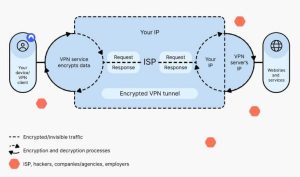
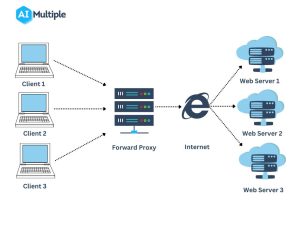
| ویژگی | Squid | VPN | SOCKS5 |
|---|---|---|---|
| مدیریت ترافیک وب | بله | وابسته به تنظیمات | بله |
| احراز هویت | بله | بله | بسته به نرمافزار |
| کنترل دامنه | بله | معمولاً نیازمند ابزار جانبی | نیازمند ابزار جانبی |
| کش محتوا | بله | خیر | معمولاً خیر |
| تونلکردن تمام ترافیک سیستم | خیر | بله | خیر |
| پشتیبانی از HTTPS | بله، با CONNECT | بله | بله |
| کنترل دسترسی پیشرفته | بله | وابسته به نرمافزار | وابسته به نرمافزار |
چه زمانی Squid انتخاب مناسبی است؟
زمانی که قصد مدیریت دسترسی کاربران به اینترنت را دارید.
زمانی که میخواهید وبسایتهای مشخصی را مسدود کنید.
زمانی که به گزارشگیری از درخواستهای کاربران نیاز دارید.
زمانی که میخواهید از قابلیت کش برای محتوای سازگار استفاده کنید.
اگر هدف شما انتقال تمام ترافیک دستگاهها، از جمله بازیها، نرمافزارها و پروتکلهای غیر HTTP است، بهتر است از VPN یا راهکارهای SOCKS5 متناسب با نیاز خود استفاده کنید.
۲۰. جمعبندی؛ آیا Squid برای مدیریت ترافیک شبکه مناسب است؟
Squid یکی از ابزارهای قدرتمند و قابلاعتماد برای مدیریت ترافیک وب در شبکههای کامپیوتری است. این نرمافزار با قابلیتهایی مانند احراز هویت، تعریف ACL، مسدودسازی دامنهها، ثبت گزارش و کش محتوا میتواند به مدیران شبکه کمک کند تا کنترل بیشتری روی ارتباطات کاربران داشته باشند.
راهاندازی Squid روی توزیعهایی مانند Ubuntu، Debian، Rocky Linux و AlmaLinux بهسادگی امکانپذیر است و با پیکربندی صحیح میتوان از آن در شبکههای کوچک تا زیرساختهای سازمانی استفاده کرد.
اگر قصد دارید یک پراکسی سرور اختصاصی برای مجموعه خود راهاندازی کنید، پیشنهاد میشود ابتدا با محدودسازی دسترسی IP و احراز هویت شروع کنید و سپس متناسب با نیاز شبکه، قابلیتهای پیشرفتهتر مانند ACL زمانی، کنترل دامنه و کش را فعال کنید.



قوانین ارسال دیدگاه
لطفاً در ارسال دیدگاه از کلمات مناسب استفاده کنید. ارسال اسپم ممنوع است.