





 ثبت دامنه

مقدمه
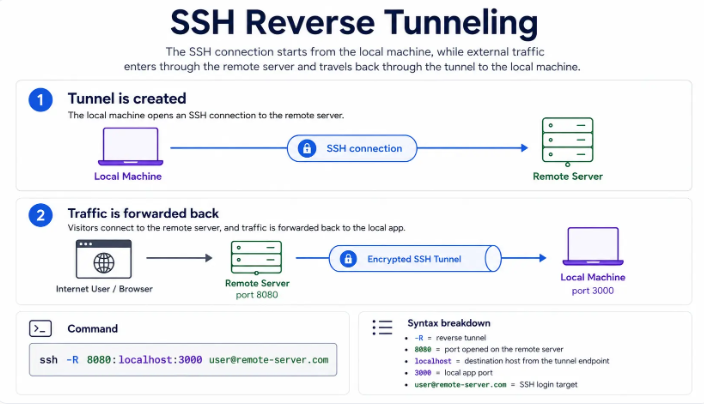
یکی از مشکلات رایج مدیران سرور و کاربران شبکه، دسترسی نداشتن مستقیم به سرورهایی است که پشت NAT، فایروال یا محدودیتهای شبکه قرار دارند. گاهی یک سرور لینوکسی در شبکهای قرار گرفته که امکان اتصال مستقیم از اینترنت به آن وجود ندارد؛ اما خودش میتواند به اینترنت متصل شود.
در چنین شرایطی، Reverse SSH Tunnel یا تونل معکوس SSH یکی از راهکارهای کاربردی برای ایجاد ارتباط بین دو سرور است.
این تکنیک به شما اجازه میدهد ارتباط را از سمت سروری که پشت محدودیت شبکه قرار دارد آغاز کنید و از طریق یک سرور واسط، امکان دسترسی معکوس به سرویسهای آن را فراهم کنید.
از این روش علاوه بر مدیریت سرورها، میتوان برای ایجاد مسیر ارتباطی در کنار VPN، دسترسی به سرویسهای داخلی، عبور از NAT و اتصال به شبکههایی که IP عمومی ندارند استفاده کرد.
نکته مهم این است که Reverse SSH بهخودیخود یک VPN کامل نیست؛ بلکه یک تونل انتقال TCP است. با این حال میتوان آن را با ابزارهایی مانند sshuttle، tun و WireGuard ترکیب کرد تا کاربردهای VPN و مسیریابی شبکهای داشته باشد.
در این مقاله، روش کار Reverse SSH Tunnel را از صفر تا صد بررسی میکنیم و چند سناریوی عملی برای استفاده از آن در لینوکس و شبکههای محدودشده ارائه میدهیم.
۱. تونل معکوس SSH چیست؟
در اتصال SSH معمولی، کلاینت به سرور متصل میشود:
Client ───────────> SSH Serverاما در Reverse SSH Tunnel، سروری که پشت NAT یا فایروال قرار دارد، خودش اتصال SSH را به یک سرور عمومی برقرار میکند.
Internal Server  ───────────>  Public VPS
       NAT                    SSH Server
پس از برقراری ارتباط، سرور عمومی میتواند از طریق پورتی که بهصورت معکوس ایجاد شده است، به سرویسهای سرور داخلی دسترسی پیدا کند.
برای مثال:
سرور اول: یک VPS با IP عمومی
سرور دوم: یک سرور لینوکسی پشت NAT
پورت SSH: 22
پورت معکوس: 2222
سرور دوم به سرور اول متصل میشود و پورت 2222 روی سرور اول به پورت SSH سرور دوم هدایت میشود.
در نتیجه مدیر شبکه میتواند با اتصال به پورت 2222 روی VPS، به سرور داخلی دسترسی پیدا کند؛ بدون اینکه لازم باشد روی شبکه داخلی Port Forwarding انجام دهد.
۲. تفاوت SSH Tunnel معمولی با Reverse SSH Tunnel
| ویژگی | SSH Tunnel معمولی | Reverse SSH Tunnel |
|---|---|---|
| آغاز اتصال | کلاینت به سرور | سرور داخلی به سرور عمومی |
| کاربرد اصلی | دسترسی به سرویسهای مقصد | دسترسی به سرویسهای پشت NAT |
| نیاز به IP عمومی در مقصد | معمولاً بله | خیر |
| عبور از NAT | محدود | در صورت امکان اتصال خروجی SSH |
| استفاده در VPN | با ابزارهای مکمل | با ابزارهای مکمل |
| پورت فورواردینگ | Local یا Dynamic | Remote Forwarding |
سه نوع اصلی Port Forwarding در SSH وجود دارد:
Local Forwarding: انتقال پورت از سیستم کلاینت به یک مقصد قابل دسترس از سمت سرور SSH.
Remote Forwarding: باز کردن یک پورت در سمت سرور SSH و انتقال آن به مقصدی که از سمت کلاینت SSH قابل دسترس است.
Dynamic Forwarding: ایجاد یک پراکسی SOCKS محلی برای عبور درخواستهای TCP.
در این آموزش تمرکز اصلی روی Remote Forwarding است.
۳. پیشنیازهای راهاندازی Reverse SSH Tunnel
برای اجرای سناریوی عملی به دو سرور لینوکسی نیاز داریم.
| مشخصات | سرور واسط | سرور داخلی |
|---|---|---|
| نوع سرور | VPS عمومی | سرور پشت NAT |
| سیستمعامل | Ubuntu 22.04 یا 24.04 | Ubuntu / Debian |
| IP عمومی | دارد | ندارد |
| SSH | فعال | فعال |
| اتصال اینترنت | ضروری | اتصال خروجی ضروری |
در این مثال فرض میکنیم:
Public VPS IP: 203.0.113.10

Public VPS SSH Port: 22

Internal Server: Behind NAT

Reverse Port: 2222
آدرس 203.0.113.10 صرفاً یک IP نمونه است و باید با IP واقعی VPS جایگزین شود.
در تمام مراحل فرض میکنیم دسترسی SSH خروجی از سرور داخلی به VPS مجاز است.
۴. آمادهسازی سرور عمومی (VPS)
ابتدا وارد VPS عمومی شوید:
ssh root@203.0.113.10سیستم را بهروزرسانی کنید:
apt update && apt upgrade -yمطمئن شوید سرویس SSH نصب و فعال است:
systemctl status sshدر Ubuntu نام سرویس معمولاً ssh و در برخی توزیعها sshd است.
فعالسازی قابلیت Remote Forwarding
فایل تنظیمات SSH را باز کنید:
nano /etc/ssh/sshd_configمطمئن شوید تنظیم زیر فعال باشد:
AllowTcpForwarding yesبرای شروع بهتر است پورت معکوس فقط روی localhost سرور عمومی باز شود. در این حالت نیازی به فعال کردن GatewayPorts ندارید.
پس از تغییر تنظیمات، ابتدا صحت پیکربندی را بررسی کنید:
sshd -tسپس سرویس SSH را مجدداً بارگذاری کنید:
systemctl reload sshدر این مرحله سرور عمومی آماده دریافت تونل معکوس است.

سرور مجازی اروپا با IP اختصاصی
VPS اروپا با پایداری بالا، سرعت عالی و آیپی معتبر دیتاسنتر اروپایی؛ مناسب میزبانی سایتهای بینالمللی، ترید، اجرای ربات و پروژههای حرفهای.
۵. ایجاد اولین Reverse SSH Tunnel
اکنون باید به سرور داخلی متصل شوید؛ یعنی همان سروری که پشت NAT قرار دارد.
روی سرور داخلی دستور زیر را اجرا کنید:
ssh -N -R 2222:127.0.0.1:22 root@203.0.113.10این دستور چه کاری انجام میدهد؟
| بخش دستور | توضیح |
|---|---|
ssh | ایجاد اتصال SSH |
-N | بدون اجرای Shell یا دستور روی VPS |
-R | ایجاد تونل معکوس |
2222 | پورت بازشده روی VPS |
127.0.0.1:22 | سرویس SSH سرور داخلی |
root@203.0.113.10 | سرور عمومی مقصد اتصال |
پس از اجرای دستور، ارتباط SSH بین دو سرور برقرار میشود.
اتصال از VPS به سرور داخلی
حالا به VPS عمومی وارد شوید و دستور زیر را اجرا کنید:
ssh -p 2222 root@127.0.0.1در واقع شما ابتدا به VPS متصل شدهاید، اما با استفاده از پورت معکوس، ارتباط SSH به سرور داخلی منتقل میشود.
به این ترتیب میتوانید به سروری دسترسی داشته باشید که IP عمومی ندارد و از بیرون شبکه قابل دسترسی مستقیم نیست.
بررسی وضعیت پورت معکوس
روی VPS اجرا کنید:
ss -lntp | grep 2222اگر تونل درست برقرار شده باشد، معمولاً پورت 2222 روی آدرس Loopback مشاهده میشود.
این نکته امنیتی بسیار مهم است: در حالت پیشفرض، پورت Remote Forwarding به localhost محدود است و از اینترنت عمومی قابل دسترسی نیست. مستندات OpenSSH تنظیمات GatewayPorts و PermitListen را برای کنترل همین رفتار ارائه میکنند.
OpenBSD manual pages+1
۶. استفاده از Reverse SSH برای دسترسی به سرویسهای داخلی
یکی از کاربردهای مهم تونل معکوس، دسترسی به سرویسهایی است که فقط روی سرور داخلی فعال هستند.
برای مثال فرض کنید روی سرور داخلی یک پنل مدیریتی در پورت 8080 اجرا شده است و نمیخواهید این پورت را مستقیماً روی اینترنت باز کنید.
میتوانید از VPS عمومی یک تونل معکوس ایجاد کنید:
ssh -N -R 8080:127.0.0.1:8080 root@203.0.113.10اکنون روی VPS میتوانید با آدرس زیر به سرویس داخلی دسترسی داشته باشید:
http://127.0.0.1:8080این روش برای موارد زیر بسیار کاربردی است:
دسترسی به پنلهای مدیریتی داخلی
اتصال به سرویسهای مانیتورینگ
دسترسی به دیتابیسهای خصوصی
مدیریت سرورهای بدون IP عمومی
اتصال به سرویسهای شبکههای پشت NAT
۷. تبدیل Reverse SSH Tunnel به پراکسی SOCKS5
در این قسمت وارد یکی از کاربردهای جذاب SSH برای دسترسی به اینترنت میشویم.
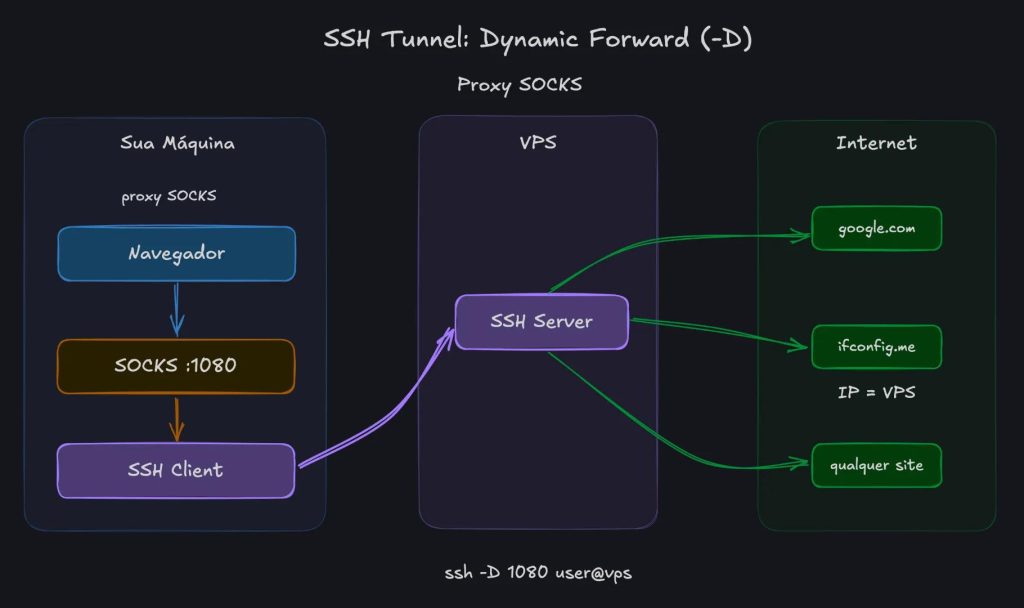
SSH قابلیت Dynamic Port Forwarding دارد که به کمک آن میتوان یک پراکسی SOCKS محلی ایجاد کرد.
برای مثال، اگر روی سیستم خود دستور زیر را اجرا کنید:
ssh -N -D 127.0.0.1:1080 root@203.0.113.10یک پراکسی SOCKS5 روی پورت 1080 سیستم شما ایجاد میشود.
اکنون میتوانید مرورگر یا نرمافزارهایی که از SOCKS5 پشتیبانی میکنند را به این آدرس متصل کنید:
127.0.0.1:1080در این روش درخواستهای TCP از طریق SSH به VPS منتقل میشوند و از اینترنت VPS به مقصد میرسند.
برای آزمایش:
curl --socks5-hostname 127.0.0.1:1080 https://ifconfig.meIP نمایش داده شده باید IP خروجی VPS باشد.
تفاوت این روش با Reverse SSH چیست؟
این روش یک تونل Dynamic معمولی است، نه Reverse SSH.
اگر هدف شما این باشد که سروری پشت NAT به VPS متصل شود و سپس یک دستگاه دیگر بتواند از طریق آن به اینترنت دسترسی داشته باشد، باید معماری تونل را کمی متفاوت طراحی کنید.
در بخش بعد این سناریو را بررسی میکنیم.
۸. استفاده از Reverse SSH برای ایجاد مسیر VPN از طریق VPS
فرض کنیم سه بخش در شبکه داریم:
یک VPS عمومی در دیتاسنتر.
یک سرور داخلی که پشت NAT قرار دارد و میتواند اتصال خروجی SSH برقرار کند.
یک کامپیوتر یا کاربر که قصد دارد از طریق VPS به اینترنت متصل شود.
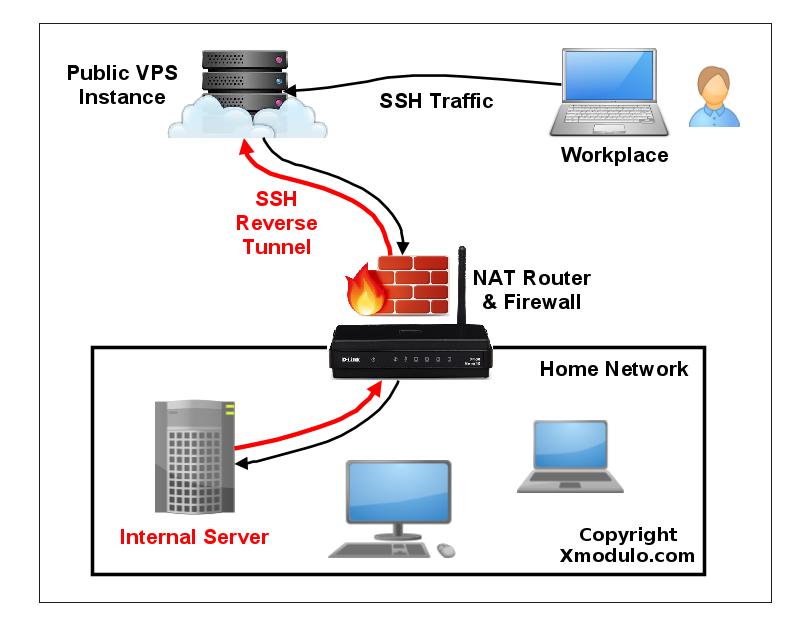
در این ساختار، سرور داخلی اتصال را به VPS برقرار میکند. سپس VPS میتواند از طریق تونل معکوس به سرویسهای TCP سرور داخلی دسترسی داشته باشد.
اما برای اینکه ترافیک اینترنت کاربر از VPS عبور کند، باید یک پراکسی یا مسیر VPN نیز روی VPS یا سرور داخلی راهاندازی شود.
دو روش کاربردی وجود دارد:
روش اول: استفاده از Reverse SSH به همراه SOCKS5
در این معماری میتوان روی سرور داخلی یک SOCKS Proxy راهاندازی کرد و آن را با Reverse SSH در اختیار VPS قرار داد.
فرض کنیم SOCKS روی سرور داخلی در پورت 1080 فعال باشد.
روی سرور داخلی اجرا کنید:
ssh -N -R 127.0.0.1:1080:127.0.0.1:1080 root@203.0.113.10در این حالت پورت 1080 روی localhost سرور VPS به پراکسی SOCKS سرور داخلی متصل میشود.
برای آزمایش از روی VPS:
curl --socks5-hostname 127.0.0.1:1080 https://ifconfig.meدر این معماری IP خروجی باید متعلق به سرور داخلی باشد، نه VPS؛ چون درخواست از پراکسی داخلی خارج میشود.
این روش زمانی مفید است که بخواهید از VPS به پراکسی یک شبکه داخلی دسترسی پیدا کنید.
روش دوم: استفاده از SSHuttle برای ایجاد VPN مبتنی بر SSH
اگر هدف شما عبور ترافیک اینترنت کامپیوتر از VPS باشد، ابزار sshuttle گزینه مناسبتری است.
sshuttle ابزاری متنباز است که با استفاده از SSH و مکانیزمهای شبکه سیستمعامل، امکان هدایت ترافیک TCP به سمت سرور راه دور را فراهم میکند.
برخلاف پراکسی SOCKS، این ابزار میتواند بدون تنظیم تکتک نرمافزارها، ترافیک شبکههای انتخابشده را هدایت کند. مستندات رسمی آن امکان هدایت تمام IPv4 با 0.0.0.0/0 و همچنین شبکههای مشخص را توضیح میدهد.
sshuttle 2.0.0 documentation+1
نصب sshuttle در Ubuntu
روی سیستم کلاینت اجرا کنید:
apt update
apt install sshuttle -y
برای اتصال به VPS:
sshuttle -r root@203.0.113.10 0/0با اجرای این دستور، ترافیک IPv4 مطابق تنظیمات sshuttle از طریق VPS هدایت میشود.
برای بررسی IP خروجی:
curl https://ifconfig.meباید IP عمومی VPS را مشاهده کنید.
برای هدایت فقط یک شبکه مشخص:
sshuttle -r root@203.0.113.10 192.168.1.0/24و برای هدایت DNS نیز میتوانید از گزینه زیر استفاده کنید:
sshuttle --dns -r root@203.0.113.10 0/0نکته مهم: دستور sshuttle مستقیماً از کلاینت به VPS متصل میشود. بنابراین برای سناریویی که VPS تنها از طریق یک تونل معکوس به سرور داخلی دسترسی دارد، باید مسیر SSH و محل اجرای ابزار را متناسب با معماری شبکه تنظیم کنید. همچنین sshuttle جایگزین کامل WireGuard یا OpenVPN نیست و عمدتاً برای ترافیک TCP طراحی شده است.
sshuttle 2.0.0 documentation+1
۹. ایجاد تونل معکوس دائمی با AutoSSH
یکی از مشکلات Reverse SSH این است که اگر ارتباط اینترنت قطع شود، سرور ریبوت شود یا اتصال SSH به هر دلیلی از بین برود، تونل نیز قطع خواهد شد.
برای حل این مشکل میتوان از ابزار autossh استفاده کرد.
این ابزار وظیفه نظارت بر اتصال SSH و برقراری مجدد آن در صورت قطع شدن ارتباط را بر عهده دارد.
نصب AutoSSH
در Ubuntu و Debian:
apt update
apt install autossh -y
ساخت کلید SSH
روی سرور داخلی اجرا کنید:
ssh-keygen -t ed25519کلید عمومی را به VPS منتقل کنید:
ssh-copy-id root@203.0.113.10اتصال را آزمایش کنید:
ssh root@203.0.113.10اگر بدون درخواست رمز عبور حساب کاربری VPS وارد شدید، احراز هویت با کلید SSH بهدرستی انجام شده است.
اجرای تونل دائمی
روی سرور داخلی دستور زیر را اجرا کنید:
autossh -M 0 -N \
-o "ServerAliveInterval=30" \
-o "ServerAliveCountMax=3" \
-o "ExitOnForwardFailure=yes" \
-R 2222:127.0.0.1:22 \
root@203.0.113.10
توضیح پارامترها:
| پارامتر | کاربرد |
|---|---|
-M 0 | غیرفعال کردن پورت مانیتورینگ اختصاصی AutoSSH |
-N | عدم اجرای Shell |
ServerAliveInterval=30 | ارسال پیام بررسی هر ۳۰ ثانیه |
ServerAliveCountMax=3 | قطع اتصال پس از سه پاسخ ناموفق |
ExitOnForwardFailure=yes | خروج در صورت ایجاد نشدن تونل |
-R | فعالسازی Reverse Forwarding |
AutoSSH پس از تشخیص قطع ارتباط، تلاش میکند اتصال SSH را دوباره برقرار کند.
اجرای خودکار پس از روشن شدن سرور
برای دائمی کردن تونل، بهتر است از Systemd استفاده کنیم.
یک فایل سرویس ایجاد کنید:
nano /etc/systemd/system/reverse-ssh.serviceمحتوای زیر را قرار دهید:
[Unit]
Description=Persistent Reverse SSH Tunnel
After=network-online.target
Wants=network-online.target

[Service]
User=root
Environment="AUTOSSH_GATETIME=0"
ExecStart=/usr/bin/autossh -M 0 -N \
-o "ServerAliveInterval=30" \
-o "ServerAliveCountMax=3" \
-o "ExitOnForwardFailure=yes" \
-R 2222:127.0.0.1:22 root@203.0.113.10

Restart=always
RestartSec=10

[Install]
WantedBy=multi-user.target
توجه کنید مسیر اجرایی AutoSSH را با دستور زیر بررسی کنید:
which autosshسپس سرویس را فعال کنید:
systemctl daemon-reload
systemctl enable --now reverse-ssh
بررسی وضعیت:
systemctl status reverse-sshمشاهده گزارش:
journalctl -u reverse-ssh -fاکنون با هر بار روشن شدن سرور، تونل بهصورت خودکار برقرار میشود و در صورت قطع ارتباط نیز سرویس برای اتصال مجدد تلاش خواهد کرد.

سرور مجازی لینوکس با دسترسی Root
Linux VPS با منابع اختصاصی و آیپی ثابت؛ مناسب میزبانی سایت، اجرای اپلیکیشن، ربات و پروژههای توسعه با کنترل کامل سرور.
۱۰. عمومی کردن پورت Reverse SSH برای دسترسی از اینترنت
بهصورت پیشفرض، پورتی که با ssh -R ایجاد میشود فقط روی localhost سرور VPS گوش میدهد.
اما گاهی لازم است دستگاه دیگری از اینترنت بتواند به این پورت متصل شود.
برای این کار باید تنظیمات GatewayPorts را تغییر دهید.
روی VPS فایل زیر را باز کنید:
nano /etc/ssh/sshd_configگزینه زیر را تنظیم کنید:
AllowTcpForwarding remote
GatewayPorts clientspecified
سپس تنظیمات SSH را بررسی کنید:
sshd -tو سرویس را بارگذاری مجدد کنید:
systemctl reload sshحالا روی سرور داخلی دستور زیر را اجرا کنید:
ssh -N -R 0.0.0.0:2222:127.0.0.1:22 root@203.0.113.10در این حالت پورت 2222 روی تمام اینترفیسهای VPS در دسترس قرار میگیرد؛ البته به شرطی که فایروال نیز اجازه اتصال بدهد.
برای بررسی:
ss -lntp | grep 2222اگر قصد دارید از سیستم دیگری به این پورت متصل شوید:
ssh -p 2222 root@203.0.113.10عمومی کردن پورت Reverse SSH برای سرویس SSH داخلی، سطح دسترسی شبکه را افزایش میدهد. اگر واقعاً به دسترسی عمومی نیاز ندارید، از 127.0.0.1 استفاده کنید.
بهتر است بهجای انتشار عمومی پورت SSH، از یک کاربر اختصاصی با کلید SSH و محدودیت PermitListen استفاده کنید و دسترسی پورت را در فایروال به IPهای مجاز محدود کنید. مستندات OpenSSH تنظیمات GatewayPorts و PermitListen را برای این کنترلها معرفی میکند.
OpenBSD manual pages+1
۱۱. استفاده از SSH بهعنوان VPN واقعی با رابط TUN
اگر هدف شما ایجاد یک ارتباط VPN در سطح شبکه است، SSH امکانات دیگری نیز دارد.
OpenSSH علاوه بر Port Forwarding، قابلیت انتقال رابطهای شبکه TUN را با گزینه -w ارائه میدهد.
تفاوت این روش با ssh -R در این است که بهجای انتقال یک پورت TCP، میتوان ارتباط IP بین دو سیستم ایجاد کرد.
برای استفاده از این روش:
هر دو سیستم باید از TUN پشتیبانی کنند.
دسترسی مدیریتی لازم برای تنظیم رابط شبکه وجود داشته باشد.
گزینه
PermitTunnelدر SSH Server فعال باشد.آدرسدهی IP و Routeها در دو سمت تنظیم شوند.
فایروال و مسیریابی IP متناسب با سناریو پیکربندی شوند.
روی VPS فایل تنظیمات را باز کنید:
nano /etc/ssh/sshd_configگزینه زیر را فعال کنید:
PermitTunnel point-to-pointسپس:
sshd -t
systemctl reload ssh
در ادامه، ارتباط TUN را میتوان با دستور ssh -w برقرار کرد؛ برای مثال:
ssh -w 0:0 root@203.0.113.10در این حالت باید رابطهای tun0 را در دو سمت با IPهای مناسب تنظیم کنید و مسیرهای شبکه را نیز تعریف کنید.
توجه: این دستور بهتنهایی یک VPN آماده و قابل استفاده ایجاد نمیکند. تنظیم آدرسهای دو طرف، IP Forwarding، NAT و Routeها نیز لازم است. همچنین SSH TUN نسبت به یک VPN اختصاصی مانند WireGuard پیچیدگی و محدودیتهای عملکردی بیشتری دارد.
اگر هدف شما راهاندازی VPN پایدار برای چند کاربر، انتقال UDP، بازی آنلاین یا عبور تمام ترافیک سیستم است، WireGuard معمولاً انتخاب مناسبتری خواهد بود.
nvlpubs.nist.gov+1
۱۲. تفاوت Reverse SSH، SSHuttle و WireGuard برای راهاندازی VPN
برای انتخاب روش مناسب باید بدانید هرکدام چه نوع ارتباطی ایجاد میکنند.
| قابلیت | Reverse SSH | sshuttle | WireGuard |
|---|---|---|---|
| عبور از NAT با اتصال خروجی | بله | بله، با SSH | نیازمند طراحی مسیر اتصال |
| ایجاد تونل معکوس | بله | خیر، بهصورت مستقیم | خیر |
| پراکسی TCP | بله | بله | وابسته به Route |
| انتقال UDP | خیر، با -R | محدودیت دارد | بله |
| VPN در سطح IP | خیر | تا حدی، با روش متفاوت | بله |
| نصب و راهاندازی | ساده | متوسط | متوسط |
| اتصال دائمی | با AutoSSH | با سرویس دائمی | بله |
| مناسب برای شبکه سازمانی | دسترسی به سرویسها | سناریوهای سبک | بسیار مناسب |
پیشنهاد فنی:
اگر میخواهید به یک سرور پشت NAT دسترسی SSH داشته باشید، Reverse SSH انتخاب مناسبی است.
اگر میخواهید از طریق SSH ترافیک TCP سیستم را هدایت کنید، sshuttle را بررسی کنید.
اگر قصد دارید VPN واقعی با پشتیبانی TCP و UDP، مسیریابی شبکه و اتصال دائمی ایجاد کنید، WireGuard گزینه مناسبتری است.
۱۳. عیبیابی مشکلات رایج Reverse SSH Tunnel
در زمان راهاندازی تونل معکوس ممکن است با خطاهایی مواجه شوید. در ادامه چند مورد رایج را بررسی میکنیم.
خطای Remote port forwarding failed
پیام خطا:
Warning: remote port forwarding failed for listen port 2222دلایل احتمالی:
پورت 2222 قبلاً توسط سرویس دیگری اشغال شده است.
قابلیت Port Forwarding در SSH Server غیرفعال است.
کاربر اجازه ایجاد Remote Forwarding ندارد.
تنظیمات
PermitListenمانع ایجاد تونل شده است.
برای بررسی پورت:
ss -lntp | grep 2222تونل متصل است اما از بیرون قابل دسترسی نیست
ابتدا روی VPS اجرا کنید:
ss -lntp | grep 2222اگر پورت فقط روی 127.0.0.1 قرار دارد، طبیعی است که از اینترنت قابل دسترسی نباشد.
برای دسترسی عمومی باید تنظیمات GatewayPorts و آدرس Bind در دستور ssh -R بررسی شوند.
تونل بعد از مدتی قطع میشود
برای جلوگیری از قطع ارتباطهای غیرفعال از تنظیمات زیر استفاده کنید:
-o "ServerAliveInterval=30"
-o "ServerAliveCountMax=3"
برای اتصال مجدد خودکار نیز AutoSSH گزینه مناسبی است.
خطای Permission Denied
اگر با خطای زیر مواجه شدید:
Permission denied (publickey,password)موارد زیر را بررسی کنید:
کلید عمومی روی سرور مقصد ثبت شده باشد.
کلید خصوصی در دسترس کاربر اجراکننده باشد.
مجوزهای فایلهای SSH صحیح باشند.
نام کاربری و آدرس سرور اشتباه نباشد.
برای بررسی اتصال با جزئیات بیشتر:
ssh -vvv root@203.0.113.10مشکل کندی ارتباط VPN
اگر از SSH برای انتقال ترافیک زیاد استفاده میکنید، کندی ارتباط میتواند به دلایل زیر باشد:
تأخیر زیاد بین دو سرور
محدودیت پهنای باند VPS
Packet Loss
مصرف بالای CPU
استفاده از TCP روی TCP در معماریهای نامناسب
برای ترافیک حجیم و ارتباط دائمی شبکه، WireGuard معمولاً انتخاب بهتری است.
۱۴. نکات امنیتی مهم هنگام استفاده از Reverse SSH
برای استفاده حرفهای از Reverse SSH رعایت چند نکته ضروری است:
برای اتصال بین سرورها از کلید SSH بهجای رمز عبور استفاده کنید.
دسترسی Root را برای تونل دائمی محدود کنید.
پورتهای Reverse Forwarding را فقط در صورت نیاز عمومی کنید.
دسترسی پورتها را در فایروال محدود کنید.
از کاربران اختصاصی برای تونل استفاده کنید.
گزارشهای SSH و وضعیت اتصال را بهصورت دورهای بررسی کنید.
سیستمعامل و OpenSSH را بهروز نگه دارید.
از قرار دادن رمز عبور در اسکریپتهای قابل خواندن توسط کاربران دیگر خودداری کنید.
همچنین باید توجه داشته باشید که تونل SSH صرفاً ارتباط بین دو نقطه را رمزگذاری میکند. امنیت مقصد نهایی، برنامههای مورد استفاده و سیاستهای مسیریابی همچنان اهمیت دارند.
۱۵. جمعبندی
Reverse SSH Tunnel یکی از روشهای کاربردی برای ایجاد ارتباط با سرورهایی است که پشت NAT یا فایروال قرار دارند و امکان دریافت اتصال مستقیم از اینترنت را ندارند.
با استفاده از قابلیت Remote Port Forwarding میتوانید از یک VPS عمومی به سرویسهای سرور داخلی دسترسی داشته باشید، بدون اینکه نیازی به IP عمومی یا باز کردن پورت ورودی روی شبکه داخلی داشته باشید.
همچنین با ترکیب SSH با ابزارهایی مانند AutoSSH و SOCKS5 میتوانید ارتباطهای پایدارتر و پراکسیهای کاربردی ایجاد کنید.
اما اگر هدف اصلی شما ساخت یک VPN کامل برای عبور تمام ترافیک اینترنت، پشتیبانی از UDP و اتصال چندین دستگاه است، بهتر است به سراغ WireGuard بروید یا از قابلیت TUN در OpenSSH با پیکربندی کامل استفاده کنید.




قوانین ارسال دیدگاه
لطفاً در ارسال دیدگاه از کلمات مناسب استفاده کنید. ارسال اسپم ممنوع است.