





 ثبت دامنه
مقدمه
در دههٔ اخیر، با رشد چشمگیر نیاز به حفظ حریم خصوصی، دور زدن فیلترینگ و دسترسی امن به اینترنت، ابزارهای پراکسی و تونلینگ مانند V2Ray و Xray محبوب شدهاند؛ اما مدیریت دستی کانفیگها، کاربران و مانیتورینگ چند سرویس روی سرور لینوکس میتواند وقتگیر و خطاپذیر باشد. «پنل سنایی» (3X-UI) دقیقاً برای سادهسازی این کار طراحی شده: یک رابط وبمحور که نصب، پیکربندی و نظارت بر سرویسهای V2Ray/Xray را در یک داشبورد قابلفهم و مدیریتی جمع میکند.
این پنل به مدیران سرور v2ray امکان میدهد بهراحتی یوزر بسازند، برای هر کاربر محدودیت زمانی یا حجمی تعیین کنند، چندین پورت و پروتکل تعریف کنند و لینکها یا کدهای QR سابسکریپشن تولید کنند — همه بدون ویرایش مستقیم فایلهای کانفیگ یا دقت در جزئیات فنی پایینسطح. نصب آن به کمک اسکریپت رسمی در توزیعهای محبوب اوبونتو ساده است و ابزار خطفرمان x-ui هم برای کارهای سریع مدیریتی در دسترس است.
در یک نگاه، پنل سنایی مناسب کسانی است که میخواهند راهاندازی و نگهداری سرویسهای V2Ray/Xray را از حالت فنیِ خالص به یک تجربهٔ بصری و مدیریتی تبدیل کنند: راهاندازی سریع، مدیریت کاربران، تولید لینکهای آماده برای کلاینتها و دیدن وضعیت سرویسها از طریق وبداشبورد. برای استفادهٔ عملی و ایمن در محیطهای واقعی، معمولاً پس از نصب اولیه توصیه میشود کانفیگها را با TLS، وبسرور معکوس (مثلاً Nginx/Caddy) و مکانیزمهای محدودسازی/لاگگیری ایمنتر ترکیب کنید.
پیشنیازها
– یک VPS با Ubuntu 22.04 یا Ubuntu 24.04
– آدرس IP سرور و دسترسی SSH (root یا کاربری با sudo)
– اتصال اینترنت پایدار
– برای بررسی نسخهٔ اوبونتو پس از ورود به سرور:
lsb_release -a || cat /etc/os-release
هدف این راهنما
نصب تمیز «پنل سنایی (3X-UI)»، بالا آمدن داشبورد وب و در انتها ساخت یک کانفیگ ساده VLESS/TCP برای تست.
مرحله ۱ — اتصال به سرور (SSH)
– توصیه: از Termius (ویندوز/مک/لینوکس/موبایل) استفاده کن برای مدیریت آسان سرور مجازی.
– ایجاد اتصال در Termius:
– Address / Hostname: آیپی سرور
– Port: 22
– Username: root (یا کاربر دارای sudo)
– Password/Key: پسورد یا کلید خصوصی
– یا از ترمینال/PowerShell استفاده کن:
ssh root@IP-SERVER
– اگر با کاربر غیرروت وارد شدی، برای دسترسی روت:
sudo -i
نکات امنیتی سریع:
– اگر امکان دارد از لاگین SSH با کلید عمومی استفاده کن و login با پسورد را غیرفعال کن.
– در صورت استفاده از کاربر غیرروت، از sudo برای اجرای دستورات مدیریتی استفاده کن.

اتصال v2ray با آیپی اختصاصی و ثابت
اتصال فوقسریع، پایدار و امن با آیپی اختصاصی؛ مناسب ترید، رفع تحریمها و استفاده حرفهای بدون محدودیت.
- آپتایم ۹۹٪ تضمینی برای اتصال بدون وقفه
- پهنای باند کاملاً نامحدود
- تحویل فوری و فعالسازی در لحظه
- پشتیبانی واقعی و همیشه آنلاین
- امنیت و حفظ حریم خصوصی شما در بالاترین سطح
مرحله ۲ — آمادهسازی سرور (آپدیت و نصب ابزار)
در سرور اجرا کن:
apt update && apt -y upgrade

apt -y install curl
– apt update && apt -y upgrade: بروزرسانی لیست بستهها و نصب آپدیتها.
– apt -y install curl: نصب curl برای دانلود اسکریپت نصب پنل.
مرحله ۳ — نصب پنل سنایی (3X-UI)
اسکریپت نصب رسمی را اجرا کن:
bash <(curl -Ls https://raw.githubusercontent.com/mhsanaei/3x-ui/master/install.sh)
– این دستور اسکریپت نصب را از مخزن GitHub میگیرد و اجرا میکند.
– در صورت پرسش [Y/n]، y را وارد کن.
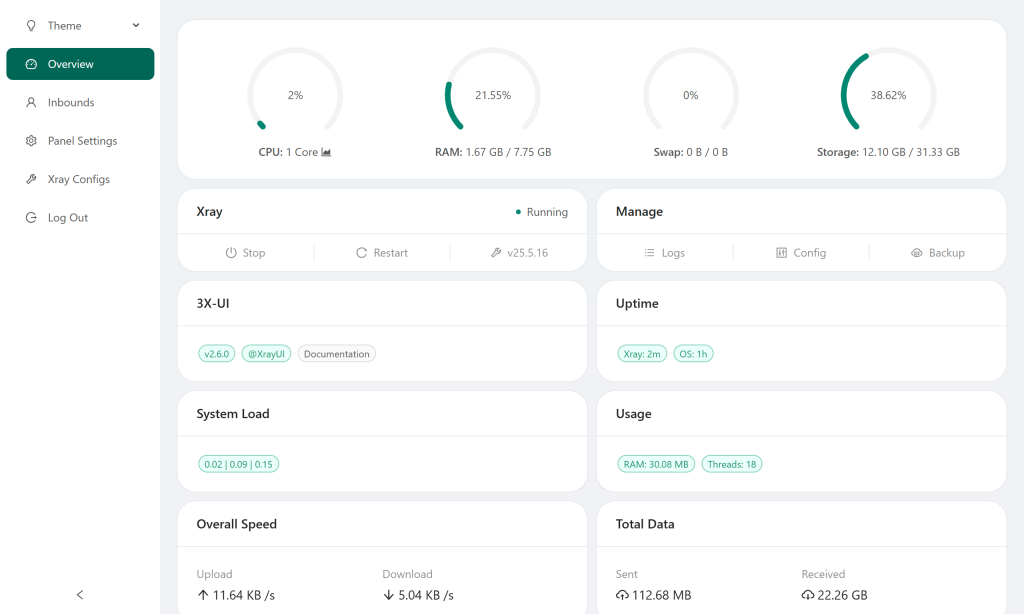
– پس از پایان نصب، صفحهٔ نصب پورت ورود به پنل، نام کاربری و رمز را نمایش میدهد — آن را یادداشت یا اسکرینشات بگیر.
– در صورت خطا مثل “curl not found” مجدداً curl را نصب کن و دستور نصب را تکرار کن.
مخزن رسمی (GitHub):
https://github.com/MHSanaei/3x-ui
اجرای اسکریپت بهصورت آفلاین/پیش از اجرا:
curl -Ls https://raw.githubusercontent.com/mhsanaei/3x-ui/master/install.sh -o install.sh

less install.sh   # جهت بازبینی قبل از اجرا

bash install.sh
نکته: بررسی اسکریپت قبل از اجرا برای امنیت توصیه میشود.
مرحله ۴ — بررسی و مدیریت سرویسها
– وضعیت سرویس را ببین:
x-ui status
– منوی مدیریتی پنل از خط فرمان:
x-ui
– ریاستارت در صورت نیاز:
x-ui restart
– فعالسازی برای بالا آمدن پس از ریبوت:
x-ui enable
بررسی سرویس systemd:
systemctl status x-ui

journalctl -u x-ui -n 200 --no-pager
مرحله ۵ — ورود به پنل وب
– در مرورگر برو به:
http://IP-Server:PORT
(PORT همان پورتی است که نصبکننده پس از پایان نمایش داده)
– با نام کاربری/رمزی که در پایان نصب دیدی وارد شو.
– پیشنهاد: فوراً پسورد ادمین را در تنظیمات پنل تغییر بده و در صورت تمایل پورت پنل را نیز عوض کن.
– اگر میخواهی پنل را امن کنی، پیکربندی معکوسپراکسی با TLS (Caddy یا Nginx) را در ادامه ببین.
مرحله ۶ — ایجاد یک اینباند تستی VLESS / TCP
(برای تست سریع عملکرد سرور)
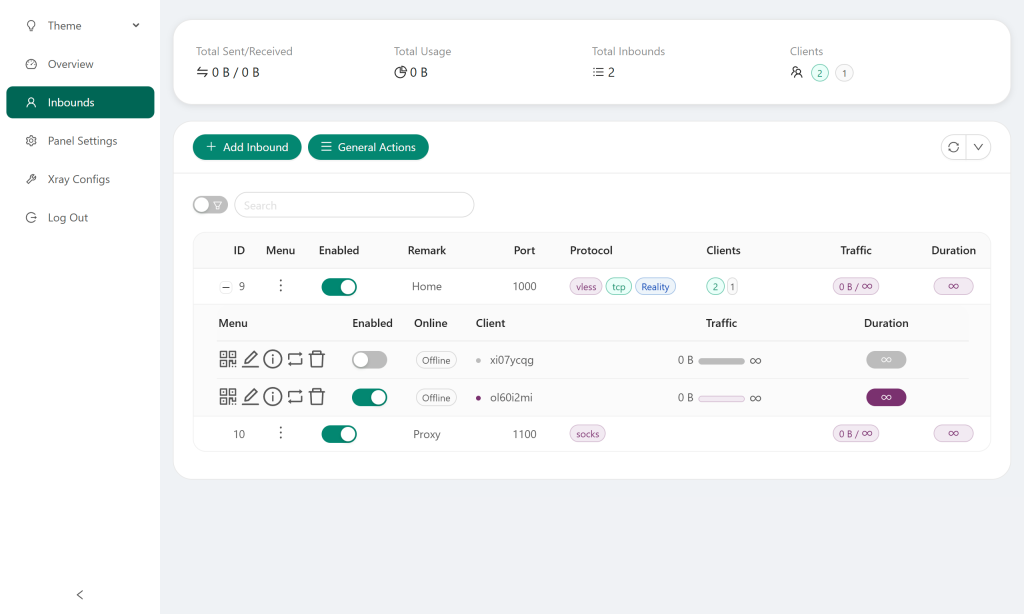
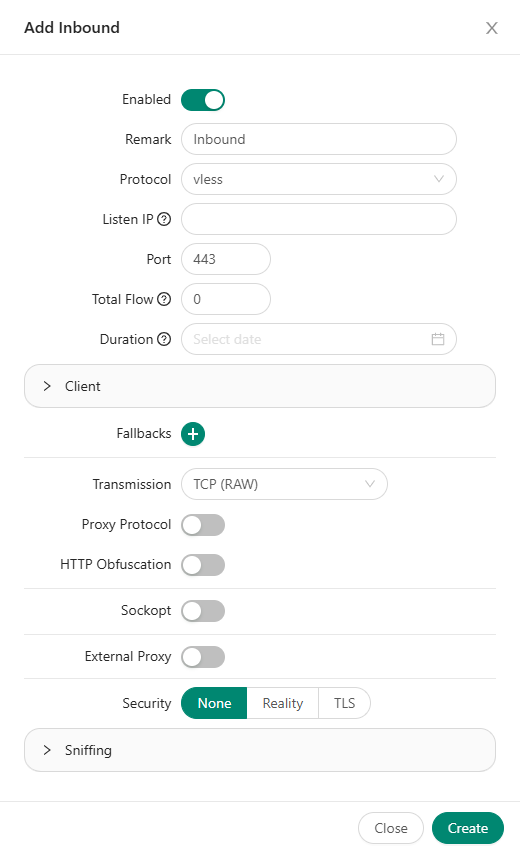
1. در منوی سمت چپ به Inbounds → Add inbound برو.
2. تنظیمات پیشنهادی برای تست:
– Protocol: VLESS
– Transport/Network: TCP
– Listen IP: 0.0.0.0
– Port: مثلاً 20000 (یا پورتی خالی)
– TLS: inactive (بدون TLS برای تست)
3. Save/Apply.
نکته: برای تست داخلی میتوان از پورتهای بالا در محدوده 20000–65000 استفاده کرد تا با پورتهای سرویسهای سیستمی تداخلی رخ ندهد.
مرحله ۷ — اضافه کردن یک کاربر (Client)
1. داخل همان اینباند وارد بخش Clients/Users شو → Add client.
2. UUID را خود پنل تولید میکند یا دستی وارد کن.
3. Remark: یک نام مثل test بگذار.
4. تاریخ انقضا یا حجم را دلخواه تنظیم کن و
نکات درباره محدودیتها:
– Volume: میتوانی سقفِ مصرف (مثلاً 10GB) برای کاربر تعیین کنی.
– Expiry: تاریخ انقضا برای مدیریت اشتراکها کاربردی است.
ایپی ثابت پرسرعت و مطمئن
دسترسی فوری، امنیت بالا و ترافیک نامحدود — مناسب ترید و رفع تحریمها
مرحله ۸ — گرفتن لینک/QR و تست
– روی Share یا Copy link کلیک کن تا لینک vless://… را برداری.
– در کلاینتها وارد کن:
– V2RayN (ویندوز): Import → From Clipboard → Connect
– V2rayNG (اندروید): Import from Clipboard یا اسکن QR → Connect
مثال یک لینک VLESS ساده (ساختگی):
vless://UUID@IP:20000?type=tcp#test
نکتهٔ فنی: VLESS روی TCP بدون TLS صرفاً برای تست سریع مناسب است؛ برای استفادهٔ واقعی امنتر از TLS یا پلسازی با پروکسی وب استفاده کن.
مرحله ۹ — پیشنهاد برای تولید امنتر و قرار دادن پشت معکوسپراکسی
– چرا TLS و معکوسپراکسی؟
– پنهانسازی ترافیک، جلوگیری از شناسایی آسان پروتکل و دریافت گواهی معتبر.
– مثال ساده Caddyfile:
example.com {

  reverse_proxy /ws localhost:20000

  tls you@domain.com

}
– مثال ساده Nginx (برای WebSocket):
server {

  listen 443 ssl;

  server_name example.com;

  ssl_certificate /path/to/fullchain.pem;

  ssl_certificate_key /path/to/privkey.pem;


  location /path {

    proxy_pass http://127.0.0.1:20000;

    proxy_http_version 1.1;

    proxy_set_header Upgrade $http_upgrade;

    proxy_set_header Connection "upgrade";

    proxy_set_header Host $host;

  }

}
نکته: پارامتر path و host باید در تنظیمات client و inbound مطابق هم ست شوند.
مرحله ۱۰ — بکاپ و بازیابی
– بکاپ ساده از پوشههای پیکربندی:
tar czf xui-backup-$(date +%F).tar.gz /etc/x-ui /usr/local/x-ui /var/lib/x-ui 2>/dev/null
– بازیابی:
tar xzf xui-backup-YYYY-MM-DD.tar.gz -C /

systemctl restart x-ui
– توصیه: بکاپهای منظم و نگهداری خارج از سرور (مثلاً S3 یا سرور دیگر).
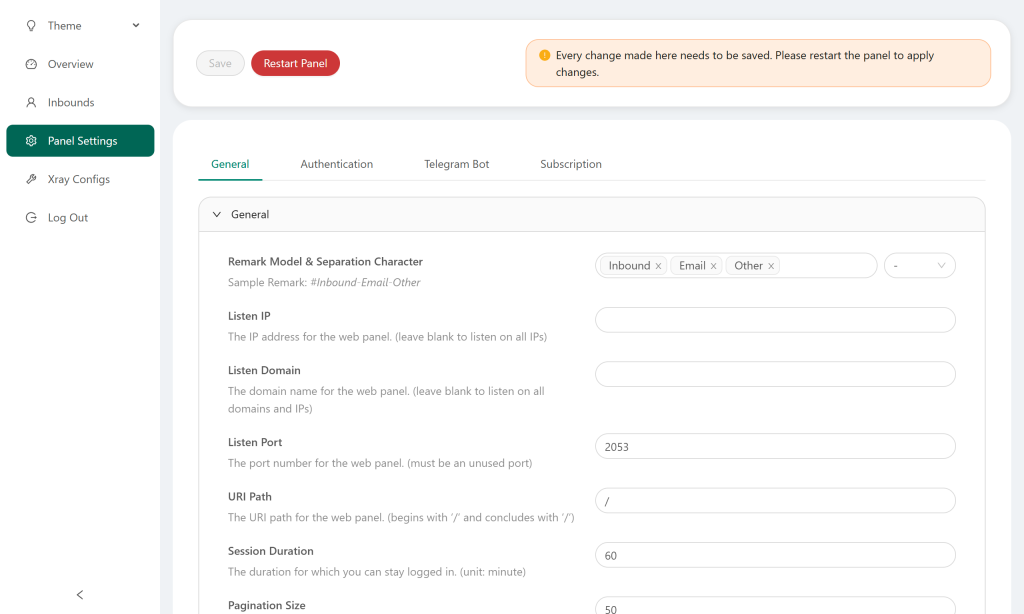
مرحله ۱۱ — لاگها و مانیتورینگ
– مسیر لاگها (مثلاً):
/var/log/xray/

journalctl -u x-ui
– برای مانیتورینگ پیشرفته: اتصال لاگها به Grafana/Prometheus یا استفاده از fail2ban برای جلوگیری از brute-force.
مرحله ۱۲ — خطاهای رایج و رفع آنها
– curl: command not found
– حل:
apt -y install curl
– پورت در حال استفاده است
– بررسی:
ss -tuln | grep PORT
– تغییر پورت یا توقف سرویس دیگر
– سرویس بالا نمیآید
– بررسی:
systemctl status x-ui && journalctl -u x-ui -n 200
– خطا در اتصال کلاینت
– بررسی لاگ xray، مطابقت UUID و پورت و پروتکل، و تنظیمات TLS/WS
مرحله ۱۳ — بهروزرسانی و نگهداری
– روش معمول: اجرای مجدد اسکریپت نصب یا استفاده از گزینهٔ آپدیت داخل پنل.
– پیش از آپدیت: بکاپ کامل بگیر.
– پس از آپدیت:
systemctl restart x-ui && x-ui status
مرحله ۱۴ — امنیت سرور (توصیههای عملی)
– SSH:
– استفاده از کلید عمومی و غیرفعال کردن لاگین با پسورد
– تغییر پورت SSH و محدود کردن دسترسی با ufw یا iptables
– فایروال:
– باز کردن فقط پورتهای ضروری (SSH, Panel, Service Ports)
– نمونه روشنسازی با ufw:
    ufw allow 22/tcp

    ufw allow 20000/tcp   # پورت اینباند تست

    ufw allow <panel_port>/tcp

    ufw enable
– حساب کاربری پنل:
– استفاده از پسورد قوی و فعالسازی 2FA در صورت پشتیبانی
– لاگ و IDS:
– فعالسازی logrotate برای لاگها و استفاده از fail2ban
سوالات پرتکرار (FAQ)
– آیا روی Ubuntu 24.04 کار میکند؟ بله.
– اگر رمز پنل را گم کردم؟ از منوی x-ui میتوانی ادمین را مدیریت یا رمز را ریست کنی یا از طریق خط فرمان تنظیمش کنی.
– آیا سرویس بعد از ریبوت بالا میآید؟ معمولاً بله؛ اگر نه:
x-ui enable

systemctl restart x-ui



قوانین ارسال دیدگاه
لطفاً در ارسال دیدگاه از کلمات مناسب استفاده کنید. ارسال اسپم ممنوع است.