





 ثبت دامنه

این راهنما مرحلهبهمرحله، شامل پیشنیازها، نصب، فعالسازی و پیکربندی اولیه Imunify360روی سرور cPanel (CloudLinux / AlmaLinux / CentOS) است. مثالها و دستورات برای محیطهای مبتنی بر RPM هستند (CentOS/Rocky/AlmaLinux). در بخشهای لازم تنظیمات پیشنهاد شده برای امنیت و مانیتورینگ نیز آورده شده است.
برای نصب Imunify360 بر روی سرور سی پنل و یا سرور هاستینگ شما می توانید از لایسنس اشتراکی Imunify360 با قیمت بسیار پایین تر و امکانات یکسان استفاده نمایید.
فهرست مطالب
- معرفی و مزایا
- پیشنیازها
- بررسی لایسنس
- نصب Imunify360(روش خط فرمان)
- فعالسازی و ثبت لایسنس
- نصب افزونه cPanel (UI)
- پیکربندی اولیه پس از نصب
- تنظیمات مهم امنیتی و سختening
- قوانین فایروال و ModSecurity
- مانیتورینگ، گزارشها و اعلانها
- نگهداری، بروزآوری و عیبیابی
- نکات پایانی و بهترین رویهها
- منابع و مراجع
- معرفی و مزایا
– Imunify360 یک راهکار امنیتی جامع برای هاستینگ است که شامل محافظت در برابر حملات (WAF/ModSecurity)، تشخیص و پاکسازی بدافزار (malware detection & cleanup)، مدیریت لیست سیاه/سفید، فایروال سطح هسته (Kernel-level/Network firewall)، اسکن وبسایت، و ابزارهای خودکار جلوگیری از حملات بروتفورس (Brute-force) است.
– مزایا: کاهش نفوذ، اتوماسیون پاکسازی، یکپارچگی با cPanel/WHM، داشبورد مدیریتی، گزارشدهی.
- پیشنیازها
– سیستم عامل: CentOS 7/8 (در گذشته)، AlmaLinux، Rocky Linux یا CloudLinux (بسته به نسخه Imunify360 توصیه CloudLinux برای امکانات کامل).
– دسترسی: روت (root) یا کاربر با دسترسی sudo.
– اینترنت: دسترسی به مخازن Imunify و دسترسی به سرور لایسنس.
– فضای دیسک و حافظه: حداقل 1–2GB حافظه برای عملکرد مناسب و چند گیگابایت فضای دیسک برای اسکن/قراردادن لاگ.
– cPanel/WHM نصبشده و بهروز.
– پشتیبان (Backup) از سرور قبل از نصب.
- بررسی لایسنس
– Imunify360 یک محصول تجاری است؛ برای فعالسازی باید لایسنس تهیه یا از نسخه آزمایشی استفاده کنید.
– مطمئن شوید که سرور شما در پنل ارائهدهنده لایسنس اضافه شده یا کد لایسنس دارید. برخی ارائهدهندگان هاستینگ (مانند CloudLinux) میتوانند لایسنس را مدیریت کنند.
- نصب Imunify360 (روش خط فرمان)
– به سرور از طریق SSH با کاربر root متصل شوید.
– بهروزرسانی بستهها (اختیاری ولی توصیهشده):
yum update -y
– اجرای دستور نصب رسمی (دستور ممکن است بسته به نسخه تغییر کند؛ دستور عمومی زیر برای رپو رسمی است):
  wget https://repo.imunify360.cloudlinux.com/defence360/i360deploy.sh

  bash i360deploy.sh
– در سرورهایی که CloudLinux نصب است، ممکن است نصب از طریق yum نیز انجام شود:
yum install imunify360-firewall imunify360
– پس از نصب سرویسها راهاندازی مجدد یا فعالسازی سرویس:
  systemctl enable imunify360

  systemctl start imunify360

  systemctl status imunify360
- فعالسازی و ثبت لایسنس
– پس از نصب، باید لایسنس را فعال کنید. اگر از پنل ارائهدهنده لایسنس (CloudLinux) استفاده میکنید، معمولاً بهصورت خودکار فعال میشود.
– برای فعالسازی دستی با توکن یا کلید لایسنس (نمونه دستور):
imunify360-agent-license activate YOUR_LICENSE_KEY
شما می توانید از لایسنس اشتراکی imunify360 ابردیجیتال استفاده نمایید.
– بررسی وضعیت لایسنس:
imunify360-agent-license status
یا در برخی نسخهها:
imunify360-agent --version
- نصب افزونه cPanel (UI)
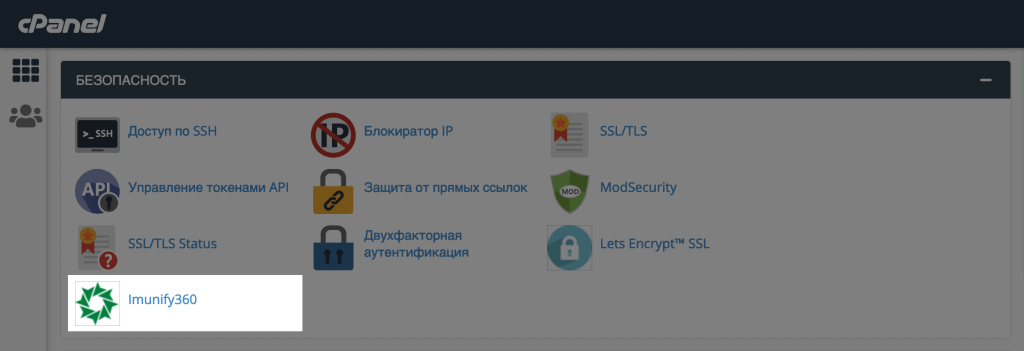
– افزونه cPanel به مدیران WHM اجازه میدهد Imunify360 را از طریق رابط گرافیکی مدیریت کنند.
– معمولاً نصب افزونه همزمان با بسته اصلی انجام میشود. برای دسترسی:
– وارد WHM شوید.
– در فهرست Plugins یا Security بخش Imunify360 را خواهید دید.
– اگر افزونه نصب نشده بود، نصب دستی:
yum install imunify360-panel
– سپس در WHM: Plugins → Imunify360 یا در بخش Security نام مشابه را مشاهده و روی آن کلیک کنید.

- پیکربندی اولیه پس از نصب
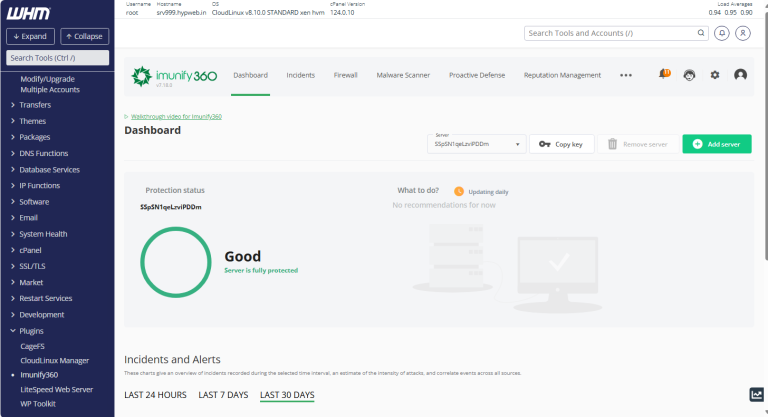
– وارد داشبورد Imunify360 در WHM شوید.
– بخشهای کلیدی برای کنترل:
– Dashboard: خلاصه وضعیت، هشدارها، تعداد فایلهای آلوده، حملات بلاکشده.
– Malware Scanning: زمانبندی اسکن، سطح اسکن (fast/deep)، مسیرهای استثنا.
– Proactive Defense / WAF: حالتهای محافظت (Detect / Protect)، قوانین ModSecurity.
– Firewall: لیست بلاک شدهها، کشورها، IPs سفید/سیاه.
– Patch Management: بهروزرسانی هستهها (در صورت فعال بودن LVE/CloudLinux).
– توصیه پیکربندی اولیه:
– فعالسازی Real-time Malware Scanning.
– فعالسازی Automatic Cleanup (در صورتی که مطمئن هستید و پشتیبانگیری دارید).
– فعالسازی Brute-force Protection برای سرویسهای FTP/SSH/SMTP/IMAP (در صورت امکان).
– تنظیم ارسال اعلان ایمیل برای رخدادهای مهم.
- تنظیمات مهم امنیتی و Hardening
– فعالسازی WAF/ModSecurity: تنظیم در حالت Protect برای بلاک خودکار حملات شناختهشده.
– سیاستهای Clean-up: تنظیمات اتوماتیک پاکسازی با سطوح هشدار (quarantine قبل از حذف).
– محدودیتهای Upload و File-type: بلاک کردن پسوندهای خطرناک (.php در پوشههای آپلود، .exe و … براساس نیاز).
– اجرای اسکنهای دورهای: زمانبندی هفتگی یا روزانه برای اسکن کامل.
– تنظیم رفتار در مواجهه با فایلهای آلوده: quarantine پیشفرض امنتر از حذف خودکار.
– فهرست سفید (whitelist) برای IPهای مدیریتی و سرویسهای مورد اعتماد.
- قوانین فایروال و ModSecurity
– Firewall:
– بررسی و مدیریت IPهای بلاک/آنسلاک: از داشبورد یا خط فرمان:
    imunify360-agent firewall list

    imunify360-agent firewall allow <IP>

    imunify360-agent firewall deny <IP>
– Geo-blocking: بلاک کشورها در صورت نیاز (تأثیر بر ترافیک).
– ModSecurity:
– فعالسازی و هماهنگی با قواعد OWASP/CloudLinux rules.
– انتخاب حالت: Monitor (log only) سپس Protect (blocking) پس از ارزیابی false-positive.
– بررسی لاگها برای فالس پوزیتیو و اضافه کردن قوانین استثنا.
- مانیتورینگ، گزارشها و اعلانها
– داشبورد Imunify360 گزارشهای روزانه/هفتگی دارد: تعداد حملات، سرویسهای هدف، فایلهای پاکشده.
– فعالسازی اعلان ایمیل یا webhook (در صورت پشتیبانی) برای رخدادهای بحرانی.
– ترکیب با سیستمی مانند WHM/cPanel notification یا ابزار مانیتورینگ خارجی (Nagios/Prometheus) از طریق اسکریپتها یا API.
– بررسی لاگها:
– مسیر لاگها معمولاً در /var/log/imunify360/ یا مسیرهای مشخص شده در مستندات.
– نمونهها: event.log, scanner.log, firewall.log
- نگهداری، بروزآوری و عیبیابی
– بروزآوری بستهها:
  yum update imunify360*

  systemctl restart imunify360
– بررسی وضعیت سرویس:
  systemctl status imunify360

  journalctl -u imunify360 -f
– بررسی خطاها در لاگها و رفع متداولترین مشکلات:
– مشکل لایسنس: بررسی کلید لایسنس، اتصال به سرور لایسنس، زمان سیستم.
– مصرف منابع بالا: تنظیمات اسکن (زمانبندی در ساعات خلوت)، محدود کردن concurrency اسکنها.
– تداخل با دیگر WAFs یا فایروالها: هماهنگی ModSecurity rules و iptables/CSF/Firewalld.
– پشتیبانی: استفاده از مستندات رسمی یا پشتیبانی فروشنده برای خطاهای پیچیده.
- نکات پایانی و بهترین رویهها
– قبل از هر تغییر بزرگ، پشتیبان کامل از فایلها و دیتابیسها تهیه کنید.
– ابتدا در حالت هشدار (Monitor) برای ModSecurity اجرا کنید تا میزان فالس پوزیتیو را بسنجید.
– برای سایتهای حساس، تنظیم quarantine بهجای حذف خودکار توصیه میشود.
– زمانبندی اسکن عمیق را در ساعات کمبار تنظیم کنید.
– لیست سفید برای IPهای مدیریتی اضافه کنید تا مسدودیت مدیریتی اتفاق نیفتد.
– مستمراً لاگها را مرور کنید و قوانین را براساس الگوهای حمله تنظیم نمایید.
– مطابق با تغییرات نرمافزاری سرور، Imunify360 را بهروز نگه دارید.

قوانین ارسال دیدگاه
لطفاً در ارسال دیدگاه از کلمات مناسب استفاده کنید. ارسال اسپم ممنوع است.