





 ثبت دامنه
مقدمه
DirectAdmin یک کنترلپنل سبک و کارآمد است که بهویژه در سرورهای میزبانی مشترک و VPS محبوبیت دارد. با طراحی ساده و مصرف کمحافظه، مدیران میتوانند بهسرعت دامنهها، حسابهای ایمیل، دیتابیسها و تنظیمات سرور را مدیریت کنند. WHMCS، بهعنوان یک سیستم جامع برای صدور فاکتور، پشتیبانی تیکتدار و خودکارسازی فرآیندهای میزبانی، بهصورت بومی با DirectAdmin یکپارچه میشود. این ترکیب به کسبوکارهای میزبانی امکان میدهد تا حسابهای کاربری را بهصورت خودکار ایجاد، ارتقاء یا حذف کنند، در حالی که تمام جزئیات مالی و پشتیبانی در یک داشبورد مرکزی نگهداری میشود. نتیجه یک پلتفرم مقیاسپذیر، امن و با هزینهٔ عملیاتی پایین است.
یکپارچهسازی WHMCS با DirectAdmin از طریق ماژول رسمی این پنل انجام میشود؛ در این ماژول میتوانید سرور DirectAdmin را در بخش Setup → Products/Services → Servers اضافه کنید و با استفاده از API کلید یا اطلاعات روت، ارتباط امن برقرار شود. پس از تنظیم پلنهای میزبانی در WHMCS و اتصال آنها به پلانهای DirectAdmin، هر بار که مشتری یک بسته خریداری میکند، WHMCS بهصورت خودکار یک حساب کاربری DirectAdmin با نام کاربری و رمز عبور تصادفی ایجاد میکند و جزئیات را از طریق ایمیل به کاربر میفرستد. این فرآیند نه تنها زمان راهاندازی را کاهش میدهد، بلکه خطای انسانی را به حداقل میرساند و امکان مدیریت مرکزی فاکتورها، تمدید خودکار سرویسها و پشتیبانی یکپارچه را فراهم میکند.
برای شرکتهای میزبانی که به دنبال ترکیبی کمحجم، امن و قابلاعتماد برای مدیریت مشتریان و فاکتورهای خود هستند، WHMCS بر روی DirectAdmin گزینهای مناسب است.
ابردیجیتال یک شرکت فناوریمحور است که خدمات میزبانی وب، سرورهای اختصاصی، راهکارهای ابری (Cloud) و پلتفرمهای مدیریت میزبانی مانند cPanel، DirectAdmin و LiteSpeed را ارائه میدهد. با بهرهگیری از لایسنسهای معتبر Softaculous برای نصب خودکار برنامهها و CloudLinux برای ایزولهسازی کاربران، ابردیجیتال تضمین میکند که وبسایتها با سرعت بالا، امنیت قوی و پایداری مستمر در محیطهای میزبانی مشترک یا اختصاصی اجرا شوند. این شرکت همچنین پشتیبانی ۲۴/۷ و مشاوره فنی تخصصی برای راهاندازی و بهینهسازی زیرساختهای دیجیتال فراهم میکند.
مراحل نصب WHMCS بر روی دایرکت ادمین با Softaclous
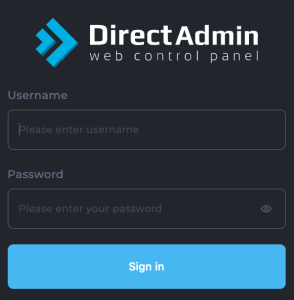
1. ورود به حساب DirectAdmin
– برای نحوهٔ ورود به DirectAdmin، روی لینک «کلیک کنید» زیر «دستورالعملهای ورود به DirectAdmin» کلیک کنید.
2. دسترسی به Softaculous Apps Installer
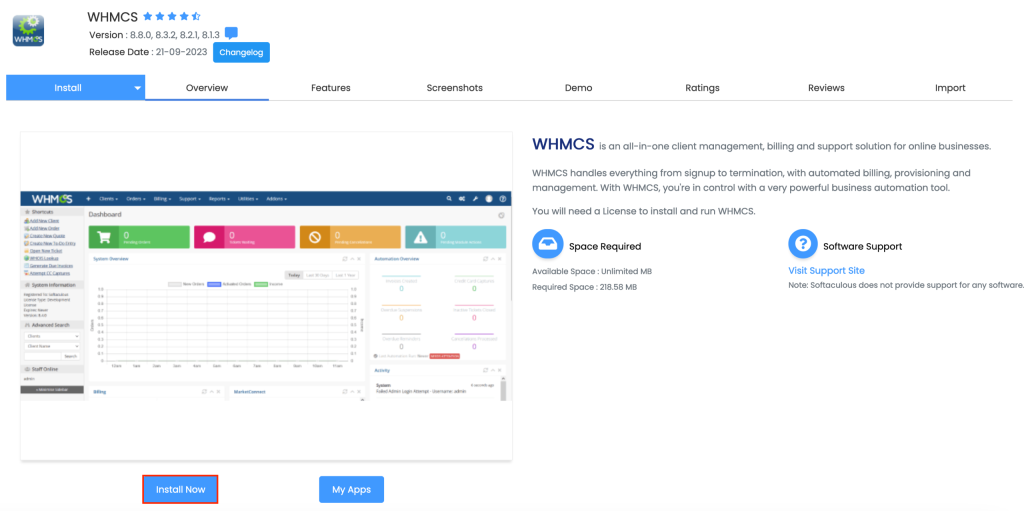
– در صفحهٔ اصلی DirectAdmin، به بخش Softaculous Apps Installer بروید و روی WHMCS کلیک کنید.

3. شروع نصب
– دکمه Install Now را فشار دهید.
4. پیکربندی نصب
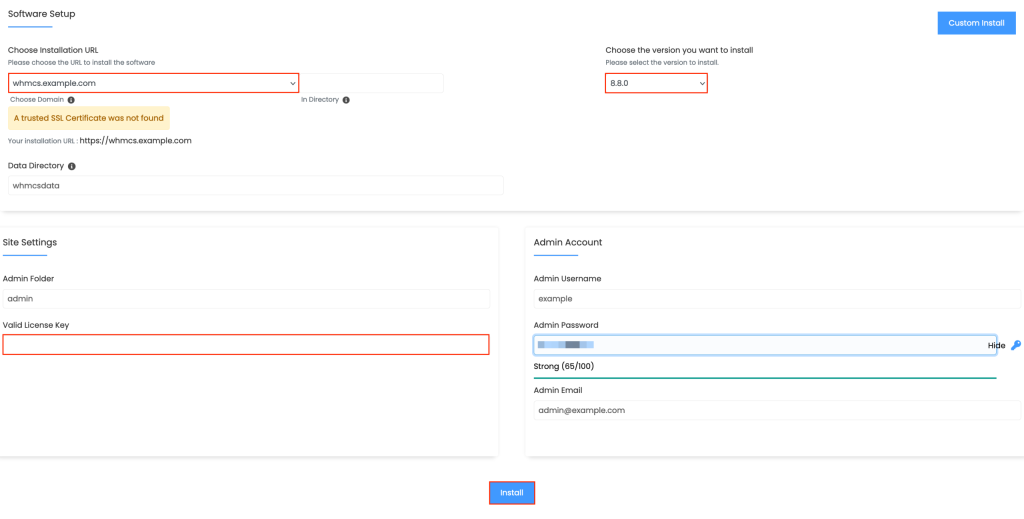
– فرم را با اطلاعات زیر پر کنید:
– License Key – در بخش Site Settings وارد کنید.
– Admin Username و Admin Password – این اطلاعات را برای ورود به داشبورد مدیریت ذخیره کنید.
– تنظیمات دیتابیس (نام دیتابیس، کاربر، رمز عبور).
5. شروع نصب
– پس از تکمیل فرم، روی Install کلیک کنید.

6. صبر کنید تا نصب تکمیل شود
– بسته به سرعت سرور، چند دقیقه زمان میبرد.
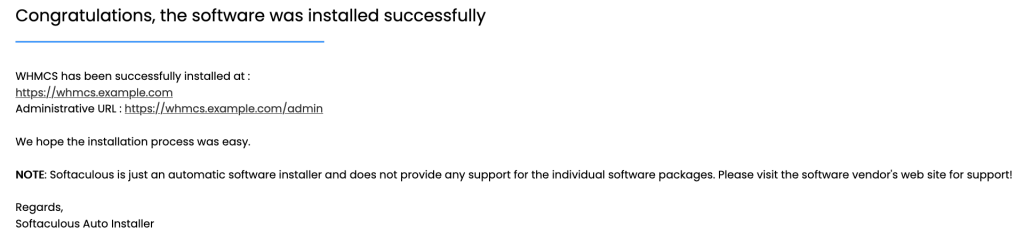
7. دریافت پیام تکمیل نصب
– پس از پایان، URL نصب WHMCS نمایش داده میشود.
8. ورود به پنل مدیریت
– برای دسترسی به بخش مدیریت، URL نصب را با `/admin` در انتها باز کنید (مثلاً `https://whmcs.example.com/admin`). از نام کاربری و رمز عبوری که در مرحله ۴ تعیین کردید استفاده کنید.
نکات کلیدی
1. بررسی نسخهٔ PHP و ionCube – در DirectAdmin به PHP Selector یا PHP Settings بروید و مطمئن شوید نسخهٔ PHP 7.4 یا بالاتر فعال است و افزونهٔ ionCube Loader نصب شده است؛ در غیر این صورت میتوانید از CustomBuild یا EasyApache برای افزودن آن استفاده کنید.
2. ایجاد دیتابیس – به MySQL Management رفته، یک دیتابیس جدید (مثلاً `whmcs_db`) و کاربری با دسترسی کامل ایجاد کنید؛ نام کاربری و رمز عبور را یادداشت کنید.
3. پیکربندی دامنه یا سابدامنه – برای نصب WHMCS یک سابدامنه (مثلاً `billing.example.com`) یا پوشهٔ زیر دامنه ایجاد کنید و مسیر ریشهٔ وبسایت را به پوشهای که فایلهای WHMCS استخراج میشوند، تنظیم کنید.
4. نصب SSL – در SSL Certificates گواهینامهٔ Let’s Encrypt یا گواهینامهٔ خریداریشده را برای سابدامنهٔ WHMCS نصب کنید؛ سپس در WHMCS → Setup → General Settings گزینهٔ “Force SSL” را فعال کنید.
5. تنظیم Cron – WHMCS برای کارهای خودکار به cron نیاز دارد. در DirectAdmin → Cron Jobs یک وظیفهٔ زیر اضافه کنید تا هر 5 دقیقه اجرا شود:
*/5 * * * * php -q /home/username/domains/example.com/public_html/billing/crons/cron.php
6. بهروزرسانیهای نرمافزاری – پس از نصب، بهصورت دورهای به Softaculous → Updates بروید و نسخهٔ
WHMCS روی DirectAdmin: نکات تکمیلی برای پیادهسازی موفق
یکپارچگی WHMCS با DirectAdmin امکان ایجاد خودکار حسابهای میزبانی برای مشتریان جدید را فراهم میکند. در Setup → Products/Services → Servers یک سرور جدید اضافه میکنید، نوع سرور را «DirectAdmin» انتخاب میکنید و اطلاعات اتصال (آدرس IP، پورت 2222، کلید API یا نام کاربری/رمز عبور روت) را وارد مینمایید. پس از ذخیره، هنگام خرید یک بستهٔ میزبانی، WHMCS بهصورت خودکار یک حساب DirectAdmin با نام کاربری و رمز عبور تصادفی ایجاد میکند و جزئیات آن را بهصورت ایمیل به مشتری میفرستد.
مدیریت پلنهای میزبانی در WHMCS با DirectAdmin بهصورت دقیق انجام میشود. در Setup → Products/Services → Products/Services میتوانید پلنهای مختلف (Shared, Reseller, VPS) را تعریف کنید و هر پلن را به یک پلان DirectAdmin متصل کنید. در تب «Module Settings» ماژول DirectAdmin را انتخاب و پارامترهای پلن مانند حجم دیسک، پهنای باند، تعداد دامنهها و محدودیتهای ایمیل را تنظیم میکنید؛ به این ترتیب هر تغییری در WHMCS، مثلاً ارتقاء پلن، بهصورت خودکار در DirectAdmin اعمال میشود.
فاکتوردهی و پرداخت آنلاین در WHMCS با DirectAdmin همانند سایر پنلها کار میکند. پس از تنظیم در Setup → Payments → Payment Gateways میتوانید درگاههای PayPal, Stripe یا سایر سرویسهای محلی را فعال کنید. فاکتورهای خودکار برای تمدید سرویسها تولید میشوند و cron مربوطه این فاکتورها را پردازش میکند؛ وضعیت پرداخت بلافاصله در WHMCS و DirectAdmin بهروز میشود.
سیستم تیکتدار WHMCS میتواند با ایمیلهای پشتیبانی همگام شود. با تنظیم Support → Ticket Settings آدرس ایمیل پشتیبانی را متصل میکنید؛ هر ایمیل جدید بهصورت خودکار یک تیکت ایجاد میکند. این تیکتها میتوانند بهصورت خودکار به تیم فنی DirectAdmin ارجاع داده شوند یا به اسکریپتهای خودکار برای فعال/غیرفعال کردن حسابها متصل شوند.
گزارشگیری و تجزیه و تحلیل در WHMCS شامل داشبوردی با گزارشهای مالی، فروش و استفاده از منابع است. ترکیب این دادهها با گزارشهای DirectAdmin (مصرف دیسک، ترافیک، تعداد ایمیلهای ارسالشده) امکان ارزیابی جامع عملکرد کسبوکار میزبانی را میدهد. برای استخراج گزارشهای DirectAdmin میتوانید از APIهای آن (مثلاً `CMD_API_ACCOUNT_USER`) استفاده کنید و دادهها را بهصورت JSON به WHMCS بفرستید تا در گزارشهای ترکیبی نمایش داده شوند.
امنیت و احراز هویت دو عاملی (2FA) در WHMCS میتواند برای ورود به پنل مدیریت و مشتریان فعال شود. در Setup → Security Settings گزینهٔ “Two‑Factor Authentication” را فعال میکنید و کاربران میتوانند از Google Authenticator یا Authy استفاده کنند. این لایهٔ امنیتی علاوه بر حفاظت از حساب WHMCS، از دسترسی غیرمجاز به حسابهای DirectAdmin که از طریق WHMCS ساخته میشوند نیز جلوگیری میکند.
بکاپگیری خودکار میتواند با افزونههای پشتیبانگیری WHMCS یا اسکریپتهای سفارشی انجام شود. در Utilities → Backup میتوانید یک برنامهٔ زمانبندی شده برای ذخیرهٔ دیتابیس WHMCS و فایلهای پیکربندی تعریف کنید. همچنین میتوانید از Backup Manager در DirectAdmin برای ذخیرهٔ کامل حسابهای میزبانی استفاده کنید و این فایلها را بهصورت دورهای به یک مکان امن (مانند S3 یا FTP) منتقل کنید.
بهینهسازی عملکرد سرور با تنظیمات کش و PHP مهم است. در DirectAdmin میتوانید از PHP Selector برای تنظیم مقادیر `memory_limit`, `max_execution_time` و فعالسازی `opcache` استفاده کنید. سپس در WHMCS در Setup → General Settings گزینهٔ “Enable gzip compression” را فعال کنید تا حجم صفحات کاهش یابد و سرعت بارگذاری برای مشتریان بهبود یابد.
آزمون نهایی پس از نصب شامل ایجاد یک محصول تستی، ثبت یک سفارش و تکمیل فرآیند پرداخت است. پس از پرداخت، WHMCS باید بهصورت خودکار یک حساب DirectAdmin ایجاد کند، ایمیل خوشآمدگویی بفرستد و دسترسیهای FTP/SSH را به کاربر بدهد. بررسی لاگهای DirectAdmin (`/var/log/directadmin/error.log`) و WHMCS (`/path/to/whmcs/logs/`) به شما کمک میکند تا هر خطای احتمالی را شناسایی و رفع کنید.


قوانین ارسال دیدگاه
لطفاً در ارسال دیدگاه از کلمات مناسب استفاده کنید. ارسال اسپم ممنوع است.