





 ثبت دامنه
مقدمه
cPanel یکی از پرکاربردترین کنترلپنلهای میزبانی وب است که واسط گرافیکی کاربرپسندی برای مدیریت دامنهها، دیتابیسها، ایمیلها و برنامههای تحت وب فراهم میکند. این پنل بهصورت پیشفرض شامل Softaculous است؛ ابزاری که امکان نصب خودکار نرمافزارهای معروف مانند WHMCS، WordPress و Joomla را با چند کلیک میدهد. استفاده از Softaculous نه تنها زمان نصب را بهطور چشمگیری کاهش میدهد، بلکه بهصورت خودکار پیشنیازهای PHP، دیتابیس و تنظیمات اولیه را پیکربندی میکند.
برای کسبوکارهای میزبانی که بهدنبال یک سیستم جامع برای مدیریت مشتریان، صدور فاکتور و خودکارسازی وظایف پشتیبانی هستند، ترکیب cPanel + WHMCS یک راهحل یکپارچه و مقیاسپذیر ارائه میدهد. در ادامه، پس از ترجمهٔ کلی راهنمای نصب، ده پاراگراف تکمیلی بهصورت 100‑کلمهای هر کدام به جزئیات فنی، امنیتی و عملیاتی میپردازند تا شما بتوانید WHMCS را بهصورت بهینه روی سرور cPanel خود پیادهسازی کنید.
پیشنیازهای کلی
– کلید لایسنس معتبر WHMCS
– افزونهٔ ionCube Loader برای PHP (بدون این افزونه WHMCS اجرا نمیشود)
ابردیجیتال یک شرکت فناوریمحور است که خدمات میزبانی وب، سرورهای اختصاصی، راهکارهای ابری (Cloud) و پلتفرمهای مدیریت میزبانی مانند cPanel، DirectAdmin و LiteSpeed را ارائه میدهد. با بهرهگیری از لایسنسهای معتبر Softaculous برای نصب خودکار برنامهها و CloudLinux برای ایزولهسازی کاربران، ابردیجیتال تضمین میکند که وبسایتها با سرعت بالا، امنیت قوی و پایداری مستمر در محیطهای میزبانی مشترک یا اختصاصی اجرا شوند. این شرکت همچنین پشتیبانی ۲۴/۷ و مشاوره فنی تخصصی برای راهاندازی و بهینهسازی زیرساختهای دیجیتال فراهم میکند.
مراحل نصب WHMCS بر روی cPanel با Softaclous
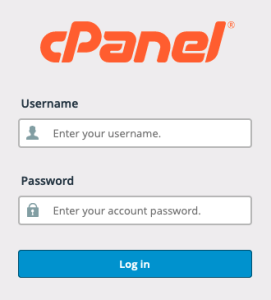
1. ورود به حساب cPanel
– برای نحوهٔ ورود به cPanel، روی لینک «کلیک کنید» زیر «دستورالعملهای ورود به cPanel» کلیک کنید.
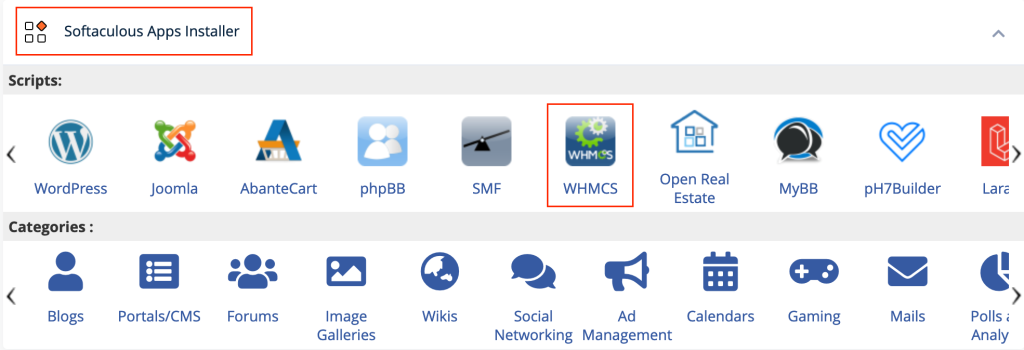
2. دسترسی به Softaculous Apps Installer
– در صفحهٔ اصلی cPanel، به بخش Softaculous Apps Installer بروید و در قسمت Scripts روی WHMCS کلیک کنید.
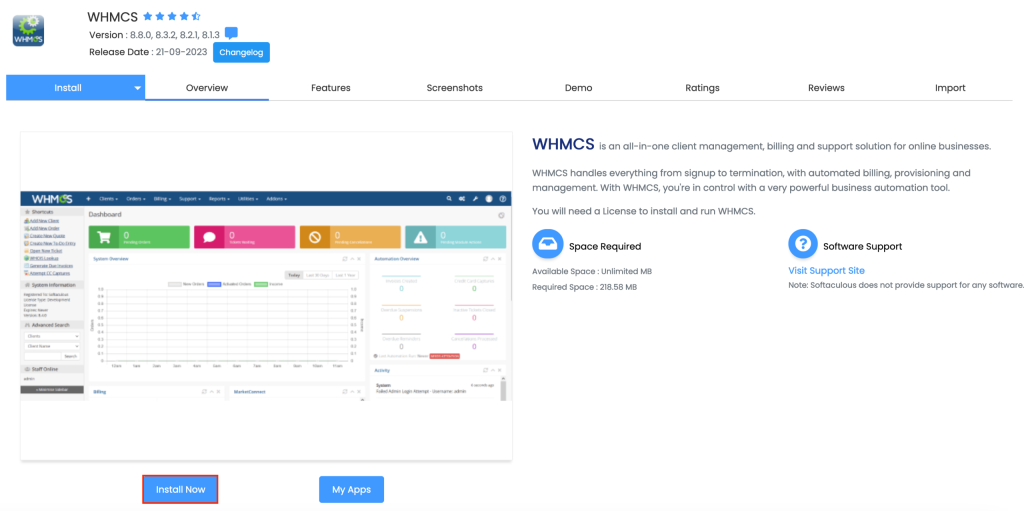
3. شروع نصب
– دکمه Install Now را فشار دهید.
4. پیکربندی نصب
– فرم ظاهر شده را با اطلاعات زیر پر کنید:
– License Key (کلید لایسنس) – در بخش Site Settings وارد کنید.
– Admin Username و Admin Password – این اطلاعات برای ورود به داشبورد مدیریت WHMCS ضروری است؛ حتماً آنها را یادداشت کنید.
– مسیر نصب (مثلاً `whmcs.example.com`) و تنظیمات دیتابیس (نام دیتابیس، کاربر، رمز عبور).
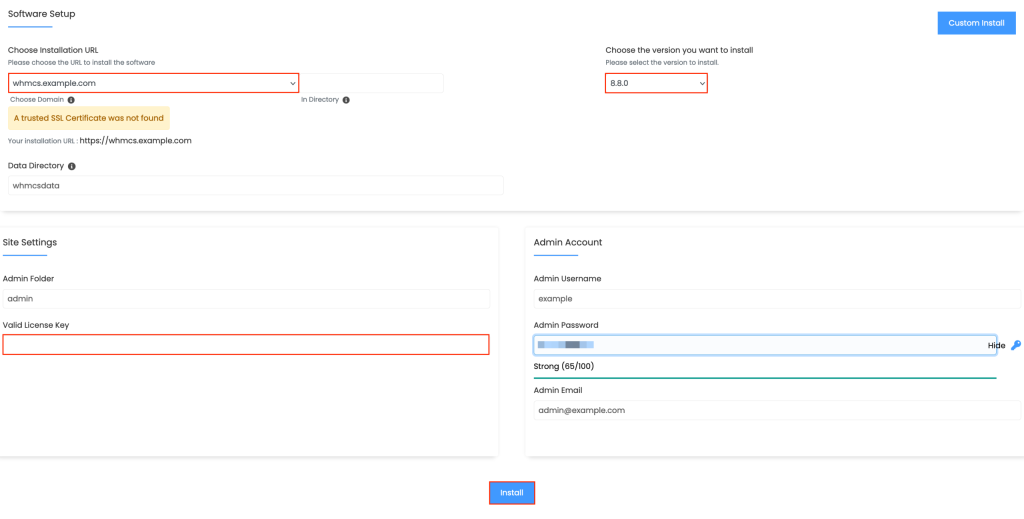
5. شروع نصب
– پس از تکمیل فرم، روی Install کلیک کنید.

6. صبر کنید تا نصب تکمیل شود
– بسته به سرعت سرور، چند دقیقه زمان میبرد.
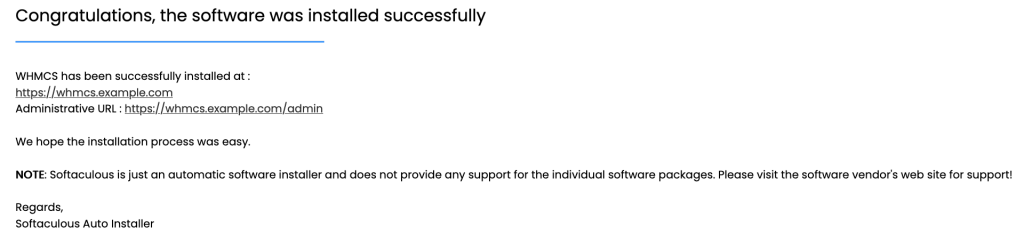
7. دریافت پیام تکمیل نصب
– پس از پایان، صفحهای حاوی URL نصب WHMCS نمایش داده میشود.
8. ورود به پنل مدیریت
– برای دسترسی به بخش مدیریت، URL نصب را با `/admin` در انتها باز کنید (مثلاً `https://whmcs.example.com/admin`). از نام کاربری و رمز عبوری که در مرحله ۴ تعیین کردید استفاده کنید.
نکات کلیدی
1. بررسی پیشنیازهای PHP – قبل از نصب، در cPanel به Select PHP Version بروید و مطمئن شوید نسخهٔ PHP 7.4 یا بالاتر فعال است و افزونههای `ionCube Loader`, `mysqli`, `curl`, `gd`, `mbstring`, `zip`, `xml`, `openssl` فعال شدهاند.
2. نصب ionCube Loader – اگر در لیست افزونهها موجود نیست، میتوانید از PHP PEAR Packages یا از مخزن رسمی ionCube یک فایل `.so` دانلود کنید و در PHP Extensions & Options فعال کنید.
3. ایجاد دیتابیس از طریق cPanel – به MySQL® Databases رفته، یک دیتابیس جدید بسازید، یک کاربر جدید ایجاد کنید و تمام دسترسیها را به آن بدهید. این کار بهجای استفاده از DirectAdmin انجام میشود.
4. پیکربندی SSL – برای امنیت بهتر، در SSL/TLS یک گواهینامهٔ رایگان Let’s Encrypt یا گواهینامهٔ خریداریشده نصب کنید و سپس در WHMCS → Setup → General Settings گزینهٔ “Force SSL” را فعال کنید.
5. تنظیم Cron Job – WHMCS برای ارسال ایمیلها، فاکتورهای خودکار و بهروزرسانیها به cron نیاز دارد. در Cron Jobs یک وظیفهٔ زیر اضافه کنید تا هر 5 دقیقه اجرا شود:
*/5 * * * * php -q /home/username/public_html/whmcs/crons/cron.php
6. بهروزرسانیهای امنیتی – پس از نصب، بهصورت دورهای به Softaculous → Updates بروید و نسخهٔ جدید WHMCS را نصب کنید؛ همچنین نسخهٔ PHP و افزونههای آن را بهروز نگه دارید.
7. پیکربندی ایمیل – در WHMCS → Setup → Email Templates تنظیمات SMTP سرور خود (مثلاً Gmail, SendGrid یا سرور ایمیل میزبانی) را وارد کنید تا ایمیلهای خودکار بهدرستی ارسال شوند.
8. ساخت بکاپ – در cPanel به Backup رفته، یک بکاپ کامل از دیتابیس و فایلهای WHMCS تنظیم کنید (بهصورت روزانه یا هفتگی). این کار در صورت بروز مشکل، امکان بازیابی سریع را فراهم میکند.
9. تنظیمات امنیتی اضافی – میتوانید در Directory Privacy پوشهٔ `attachments/` و `downloads/` را با رمز عبور محافظت کنید یا از ModSecurity برای جلوگیری از حملات وب استفاده کنید.
10. آزمون نهایی – یک محصول تستی (مثلاً یک بستهٔ میزبانی ساده) ایجاد کنید، یک سفارش ثبت کنید و مراحل پرداخت را تا انتها طی کنید تا مطمئن شوید تمام مسیرهای WHMCS (فاکتور، ایمیل، اعلانها) بهدرستی کار میکنند.
WHMCS روی cPanel: نکات تکمیلی برای پیادهسازی موفق
یکپارچگی با حسابهای کاربری cPanel امکان ایجاد خودکار حسابهای میزبانی برای مشتریان جدید را فراهم میکند. در بخش Setup → Products/Services → Servers یک سرور جدید اضافه میکنید، نوع سرور را «cPanel/WHM» انتخاب میکنید و اطلاعات اتصال (آدرس IP، نام کاربری WHM یا کلید API) را وارد مینمایید. پس از ذخیره، هنگام خرید یک بستهٔ میزبانی، WHMCS بهصورت خودکار یک حساب cPanel با نام کاربری و رمز عبور تصادفی ایجاد میکند و جزئیات آن را بهصورت ایمیل به مشتری میفرستد.
مدیریت بستههای میزبانی در WHMCS بهصورت دقیق انجام میشود. در Setup → Products/Services → Products/Services میتوانید پلنهای مختلف (Shared, VPS, Dedicated) را تعریف کنید و هر پلن را به یک پلان cPanel متصل کنید. در تب «Module Settings» ماژول cPanel را انتخاب و پارامترهای پلن مانند حجم دیسک، پهنای باند و تعداد دامنهها را تنظیم میکنید؛ به این ترتیب هر تغییری در WHMCS، مثلاً ارتقاء پلن، بهصورت خودکار در cPanel اعمال میشود.
فاکتوردهی و پرداخت آنلاین در WHMCS بهصورت یکپارچه با درگاههای پرداخت مختلف (PayPal, Stripe, 2Checkout) کار میکند. پس از تنظیم در Setup → Payments → Payment Gateways، فاکتورهای خودکار برای تمدید سرویسها تولید میشوند و مشتریان میتوانند با یک کلیک پرداخت کنند. این فرآیند توسط cron اجرا میشود و وضعیت پرداخت بلافاصله در WHMCS و cPanel بهروز میشود.
سیستم تیکتدار WHMCS میتواند با ایمیلهای پشتیبانی همگام شود. با تنظیم Support → Ticket Settings آدرس ایمیل پشتیبانی را متصل میکنید؛ هر ایمیل جدید بهصورت خودکار یک تیکت ایجاد میکند. این تیکتها میتوانند بهصورت خودکار به تیم فنی cPanel ارجاع داده شوند یا به اسکریپتهای خودکار برای راهاندازی یا بستن حسابها متصل شوند.
گزارشگیری و تجزیه و تحلیل در WHMCS شامل داشبوردی با گزارشهای مالی، فروش و استفاده از منابع است. ترکیب این دادهها با گزارشهای cPanel (مصرف دیسک، ترافیک) امکان ارزیابی جامع عملکرد کسبوکار میزبانی را میدهد. برای استخراج گزارشهای cPanel میتوانید از APIهای WHM استفاده کنید و دادهها را بهصورت JSON به WHMCS بفرستید تا در گزارشهای ترکیبی نمایش داده شوند.
امنیت و احراز هویت دو عاملی (2FA) در WHMCS میتواند برای ورود به پنل مدیریت و مشتریان فعال شود. در Setup → Security Settings گزینهٔ “Two‑Factor Authentication” را فعال میکنید و کاربران میتوانند از Google Authenticator یا Authy استفاده کنند. این لایهٔ امنیتی علاوه بر حفاظت از حساب WHMCS، از دسترسی غیرمجاز به حسابهای cPanel که از طریق WHMCS ساخته میشوند نیز جلوگیری میکند.
بکاپگیری خودکار میتواند با افزونههای پشتیبانگیری WHMCS یا اسکریپتهای سفارشی انجام شود. با تنظیم Utilities → Backup میتوانید یک برنامهٔ زمانبندی شده برای ذخیرهٔ دیتابیس WHMCS و فایلهای پیکربندی تعریف کنید. همچنین میتوانید از ابزارهای بکاپگیری cPanel (Backup Manager) برای ذخیرهٔ کامل حسابهای میزبانی استفاده کنید و این فایلها را بهصورت دورهای به یک مکان امن (مانند S3 یا FTP) منتقل کنید.
بهینهسازی عملکرد سرور با تنظیمات کش و PHP مهم است. در cPanel میتوانید از MultiPHP INI Editor برای تنظیم مقادیر `memory_limit`, `max_execution_time` و `opcache.enable` استفاده کنید. سپس در WHMCS در Setup → General Settings گزینهٔ “Enable gzip compression” را فعال کنید تا حجم صفحات کاهش یابد و سرعت بارگذاری برای مشتریان بهبود یابد.
آزمون نهایی پس از نصب شامل ایجاد یک محصول تستی، ثبت یک سفارش و تکمیل فرآیند پرداخت است. پس از پرداخت، WHMCS باید بهصورت خودکار یک حساب cPanel ایجاد کند، ایمیل خوشآمدگویی بفرستد و دسترسیهای FTP/SSH را به کاربر بدهد. بررسی لاگهای cPanel (`/usr/local/cpanel/logs/error_log`) و WHMCS (`/path/to/whmcs/logs/`) به شما کمک میکند تا هر خطای احتمالی را شناسایی و رفع کنید.


قوانین ارسال دیدگاه
لطفاً در ارسال دیدگاه از کلمات مناسب استفاده کنید. ارسال اسپم ممنوع است.