





 ثبت دامنه
ریست هاست چیست؟
ریست (Reset) هاست به معنای بازگرداندن حساب میزبانی وب به حالت اولیهٔ پیشفرض است. این کار معمولاً برای حذف کامل یک وبسایت، پاکسازی تنظیمات نادرست یا حذف فایلهای مخرب انجام میشود. پس از ریست، تمام فایلها، دیتابیسها، حسابهای FTP، ایمیلها و تنظیمات DNS به وضعیت خالی یا پیشفرض باز میگردند و میتوانید یک پروژهٔ جدید را از صفر شروع کنید.
پیشنیازها
1. دسترسی به سیپنل – نام کاربری و رمز عبور معتبر.
2. پشتیبانگیری – اگر به دادههای قبلی نیاز دارید، قبل از ریست یک نسخهٔ کامل از فایلها و دیتابیسها بگیرید.
3. دسترسی به WHM (در صورت داشتن سرور اختصاصی) – برای ریست سطوح بالاتر یا حذف حسابهای cPanel بهصورت کلی.
گام‑به‑گام ریست هاست در سیپنل
ورود به سیپنل
– مرورگر را باز کنید و آدرس `yourdomain.com/cpanel` یا `yourdomain.com:2083` را وارد کنید.
– نام کاربری و رمز عبور خود را وارد کنید تا به داشبورد سیپنل دسترسی پیدا کنید.
تهیه پشتیبان (اختیاری ولی توصیهشده)
فایلها
– File Manager → پوشهٔ `public_html` را باز کنید.
– تمام محتویات را انتخاب کنید (Ctrl +A).
– روی Compress کلیک کنید، فرمت فشرده (مثلاً ZIP) را انتخاب کنید و سپس فایل فشرده را دانلود کنید.
دیتابیسها
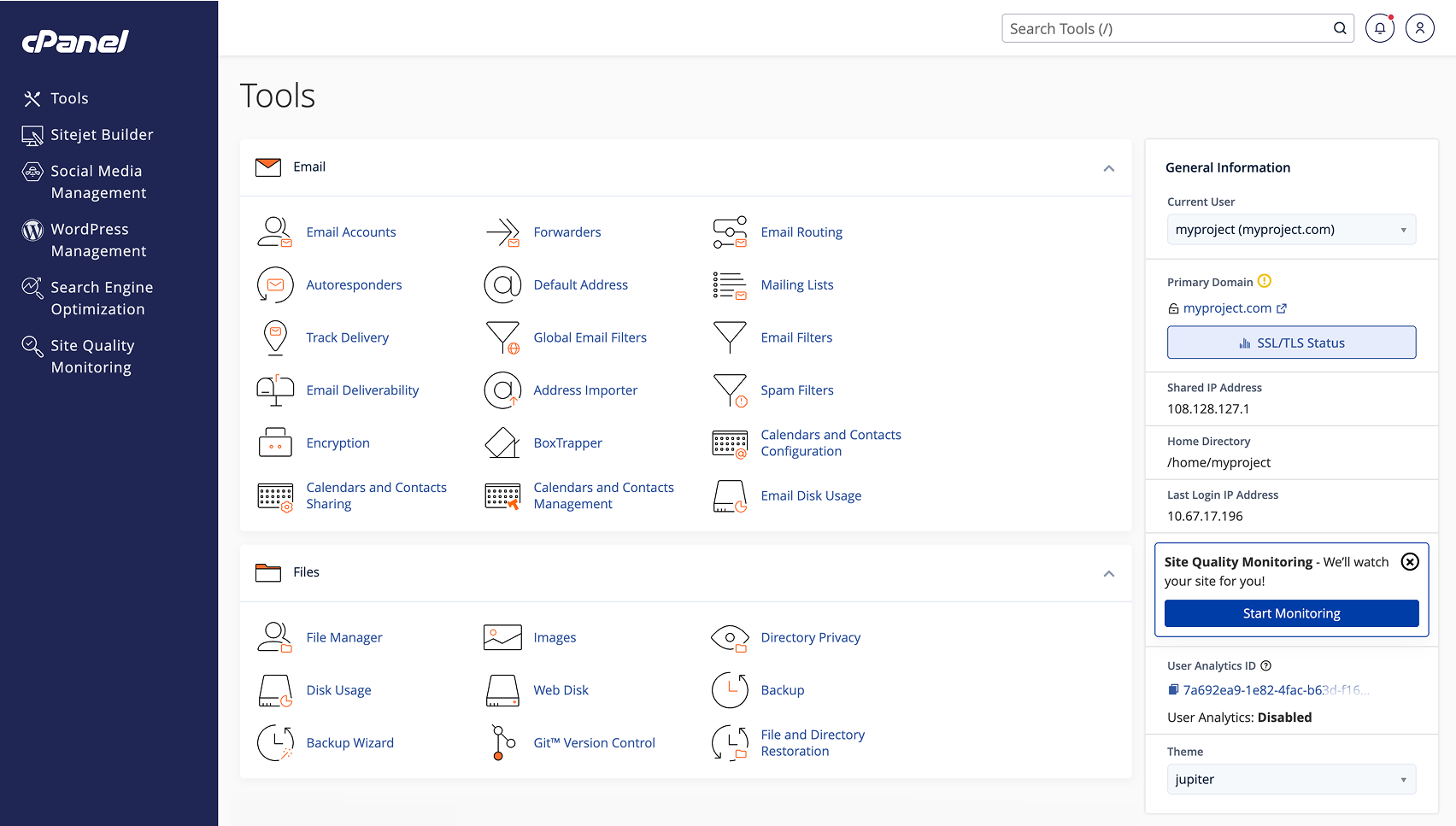
– phpMyAdmin را از منوی سیپنل باز کنید.
– دیتابیس مورد نظر را انتخاب کنید.
– برگهٔ Export را بزنید، گزینهٔ Quick و فرمت SQL را انتخاب کنید و فایل خروجی را ذخیره کنید.
حذف تمام فایلها
1. در File Manager به مسیر `public_html` بروید.
2. تمام محتویات (فایلها و پوشهها) را انتخاب کنید.
3. روی Delete کلیک کنید.
4. گزینهٔ Skip the trash and permanently delete the files را فعال کنید تا حذف بلافاصله انجام شود.
حذف دیتابیسها
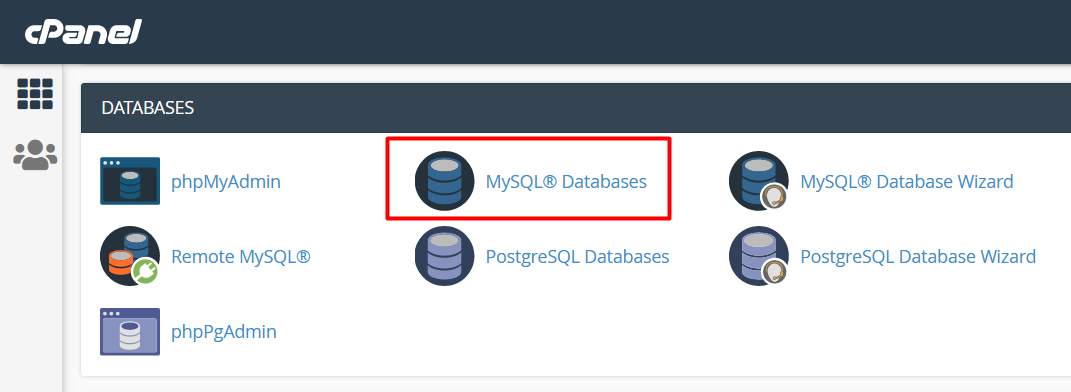
1. از منوی اصلی سیپنل MySQL® Databases را انتخاب کنید.
2. در بخش Current Databases، هر دیتابیسی که میخواهید پاک کنید را پیدا کنید.
3. روی Delete کنار نام دیتابیس کلیک کنید و عملیات را تأیید کنید.
4. اگر کاربران MySQL مرتبط نیز وجود دارند، به بخش Current Users رفته و آنها را نیز حذف کنید.
حذف حسابهای FTP
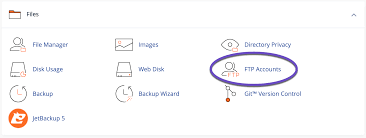
1. به FTP Accounts بروید.
2. برای هر حساب FTP که میخواهید پاک کنید، روی Delete کلیک کنید.
3. تأیید کنید تا حساب بهطور کامل حذف شود.
حذف حسابهای ایمیل
1. Email Accounts را از منوی سیپنل انتخاب کنید.
2. برای هر آدرس ایمیلی که میخواهید پاک کنید، روی Delete کلیک کنید.
3. در پنجرهٔ تأیید، گزینهٔ Delete all email messages را فعال کنید تا پیامها نیز حذف شوند.
بازنشانی تنظیمات DNS (در صورت نیاز)
– اگر دامنهٔ شما به سرورهای DNS این هاست متصل است، به Zone Editor بروید.
– رکوردهای موجود را حذف کنید یا به حالت پیشفرض بازگردانید.
– در صورت استفاده از سرویس DNS خارجی، تنظیمات را در پنل سرویسدهندهٔ DNS خود بهروزرسانی کنید.
پاکسازی لاگها و کش
– به Metrics → Raw Access Logs بروید و لاگهای قدیمی را حذف کنید.
– در Cache Manager (اگر فعال است) کشها را پاک کنید تا فضای ذخیرهسازی آزاد شود.
بررسی نهایی
– به File Manager بازگردید و اطمینان حاصل کنید که پوشهٔ `public_html` خالی است.
– به MySQL® Databases بروید و مطمئن شوید هیچ دیتابیسی باقی نمانده است.
– به FTP Accounts و Email Accounts نگاه کنید تا هیچ حساب فعال باقی نمانده باشد.
آمادهسازی برای پروژهٔ جدید
– اگر میخواهید یک وبسایت جدید نصب کنید، میتوانید از Softaculous Apps Installer یا Site Software برای نصب خودکار CMS (مانند WordPress، Joomla، Drupal) استفاده کنید.
– در غیر اینصورت، میتوانید فایلهای جدید را از طریق File Manager یا کلاینت FTP (مانند FileZilla) آپلود کنید و دیتابیس جدیدی در MySQL® Databases ایجاد کنید.
نکات مهم
– پشتیبانگیری: حتی اگر فکر میکنید نیازی به دادههای قبلی ندارید، یک نسخهٔ پشتیبان ساده میتواند در مواقع اضطراری مفید باشد.
– دستورات خط فرمان: در سرورهای اختصاصی یا VPS که دسترسی SSH دارید، میتوانید با دستورات `rm -rf /home/username/public_html/*` و `mysql -u root -p -e “DROP DATABASE dbname”` عملیات را سریعتر انجام دهید.
– حفظ امنیت: پس از ریست، حتماً رمزهای جدید برای حسابهای FTP، ایمیل و دیتابیس تنظیم کنید تا از دسترسیهای ناخواسته جلوگیری شود.
– مدت زمان: بسته به حجم فایلها و دیتابیسها، حذف ممکن است چند دقیقه تا چند ساعت طول بکشد. صبر کنید تا تمام عملیات بهصورت کامل تکمیل شود.
با انجام این مراحل، هاست شما به حالت اولیه باز میگردد و آمادهٔ دریافت پروژهٔ جدید یا هر گونه تغییرات دیگر میشود.
ریست کامل یک حساب cPanel از طریق WHM (WebHost Manager)
WHM ابزار مدیریتی برای سرورهای میزبانی است که به مدیران اجازه میدهد حسابهای cPanel را ایجاد، حذف یا بازنشانی کنند. برای «ریست» کردن یک حساب به معنای حذف تمام محتویات، دیتابیسها، ایمیلها و تنظیمات آن حساب و سپس بازگرداندن آن به حالت خالی است.
ورود به WHM
1. مرورگر را باز کنید و آدرس `yourserver.com:2087` (یا پورت 2096 برای دسترسی امن) را وارد کنید.
2. با نام کاربری root یا حسابی که دسترسی «Reseller/Account Management» دارد، وارد شوید.
شناسایی حساب هدف
– در منوی سمت چپ به Account Functions → List Accounts بروید.
– در جدول، نام کاربری (username) یا دامنهٔ مورد نظر را پیدا کنید. این نام کاربری در تمام مراحل بعدی استفاده میشود.
حذف حساب (Delete Account) – روش اصلی ریست
> حذف حساب بهصورت کامل تمام دادهها را پاک میکند؛ پس قبل از انجام این کار حتماً یک پشتیبان تهیه کنید (در بخش 4).
1. Account Functions → Delete Account را انتخاب کنید.
2. در فیلد Select Account, نام کاربری یا دامنهٔ هدف را انتخاب کنید.
3. گزینههای زیر را بررسی کنید:
– Backup Account – اگر میخواهید قبل از حذف یک نسخهٔ پشتیبان بگیرید، این گزینه را فعال کنید.
– Delete DNS Zone – برای حذف رکوردهای DNS مرتبط با دامنه.
– Delete Mail Exchanger (MX) Records – اگر میخواهید رکوردهای MX را نیز پاک کنید.
4. روی Delete کلیک کنید و در پنجرهٔ تأیید، Yes, Delete را بزنید.
> پس از این مرحله، تمام فایلها، دیتابیسها، حسابهای FTP، ایمیلها و تنظیمات DNS مربوط به آن حساب بهطور کامل حذف میشوند.
(اختیاری) تهیه پشتیبان قبل از حذف
اگر میخواهید قبل از ریست یک نسخهٔ کامل داشته باشید:
1. Backup → Backup Configuration را باز کنید و مطمئن شوید که Backup Type روی Compressed یا Uncompressed تنظیم شده است.
2. به Backup → Download a Full Backup بروید.
3. حساب مورد نظر را انتخاب کنید و مسیر ذخیرهسازی (مثلاً `/home/backups`) را مشخص کنید.
4. روی Generate Backup کلیک کنید؛ پس از اتمام، میتوانید فایل بکاپ را از طریق FTP یا SCP دانلود کنید.
ایجاد حساب جدید (در صورت نیاز)
اگر هدف شما فقط پاکسازی حساب برای شروع یک پروژهٔ جدید است، پس از حذف میتوانید همان حساب را دوباره ایجاد کنید:
1. Account Functions → Create a New Account را انتخاب کنید.
2. فیلدهای زیر را پر کنید:
– Domain – دامنهٔ مورد نظر.
– Username – نام کاربری (میتوانید همان نام قبلی را استفاده کنید).
– Password – رمز عبور قوی.
– Package – بستهٔ منابع (CPU, RAM, Disk) که میخواهید به حساب اختصاص دهید.
3. روی Create کلیک کنید. حساب جدید با فضای خالی (`public_html` خالی، دیتابیس خالی، ایمیل خالی) ایجاد میشود.
تنظیمات پس از ریست
پس از ایجاد حساب جدید یا بازگرداندن حساب قبلی، معمولاً نیاز به انجام موارد زیر است:
این جدول، راهنمایی منظم برای تنظیمات اولیهٔ یک حساب cPanel پس از ریست یا ایجاد جدید است. ابتدا با ایجاد دیتابیس، بستر ذخیرهسازی ساختاریافتهای برای دادههای وبسایت یا برنامهٔ خود میسازید؛ سپس با ایجاد کاربر دیتابیس، دسترسیهای لازم را بهصورت جداگانه و ایمن به یک حساب کاربری اختصاص میدهید تا امنیت اطلاعات حفظ شود. برای انتقال فایلها به سرور، حسابهای FTP را تعریف میکنید؛ هر حساب میتواند به پوشهٔ خاصی محدود شود و بهاین ترتیب بارگذاری و دانلود محتوا بهصورت سازمانیافته انجام میشود. پس از آن، با ایجاد ایمیل آدرسهای ایمیل متناسب با دامنه (مانند info@yourdomain.com) را فراهم میکنید تا ارتباطات تجاری و پشتیبانی بهصورت حرفهای مدیریت شود.
تنظیمات DNS نیز حیاتی است؛ با افزودن رکوردهای A، MX، CNAME و سایر رکوردهای مورد نیاز، دامنهٔ شما به سرورهای صحیح متصل میشود و سرویسهای ایمیل و وب بهدرستی کار میکنند. در نهایت، برای راهاندازی سریع وبسایت، میتوانید از نصب CMS خودکار (مانند WordPress یا Joomla) بهره بگیرید؛ ابزارهایی مانند Softaculous این کار را تنها با چند کلیک انجام میدهند. هر یک از این مراحل در بخشهای مشخصی از cPanel قرار دارد که در ستون «محل تنظیم در cPanel» بهوضوح نامگذاری شدهاند، بنابراین میتوانید بهسرعت به بخش مربوطه رفته و کار موردنظر را بهدقت انجام دهید.
نکات امنیتی پس از ریست
– رمزهای جدید: برای تمام حسابهای FTP، ایمیل و دیتابیس، رمزهای قوی و منحصر بهفرد تنظیم کنید.
– SSL: اگر دامنهٔ شما از HTTPS استفاده میکند، یک گواهی SSL جدید (مثلاً از Let’s Encrypt) نصب کنید. در WHM میتوانید از Manage AutoSSL استفاده کنید.
– فایروال: اطمینان حاصل کنید که CSF/LFD یا فایروال دیگری فعال است و قوانین مناسب برای پورتهای وب، FTP و SSH تنظیم شدهاند.
– پیکربندی PHP: در MultiPHP Manager نسخهٔ PHP مورد نیاز سایت را انتخاب کنید و تنظیمات `php.ini` را بررسی کنید.
خلاصهٔ سریع (چکلیست)
1. ورود به WHM (`yourserver.com:2087`).
2. List Accounts → پیدا کردن حساب هدف.
3. Delete Account → (اختیاری) فعالسازی Backup Account.
4. تأیید حذف → تمام دادهها پاک میشود.
5. Create a New Account (اگر میخواهید حساب جدیدی با همان نام).
6. تنظیمات اولیه: دیتابیس، FTP، ایمیل، DNS،
با این مراحل، میتوانید یک حساب cPanel را بهصورت کامل ریست کنید و محیطی پاک و آماده برای پروژهٔ جدید داشته باشید.

قوانین ارسال دیدگاه
لطفاً در ارسال دیدگاه از کلمات مناسب استفاده کنید. ارسال اسپم ممنوع است.