





 ثبت دامنه
مقدمه
Python یک زبان برنامهنویسی سطحبالا و شیءگراست که برای توسعه بکاند و نرمافزار، علم داده، نوشتن اسکریپتهای سیستمی (اتوماسیون) و کاربردهای متنوع دیگر استفاده میشود. این زبان قدرتمند، سریع، کاربرپسند و آسان برای یادگیری است و بهخاطر سادگی و خوانایی شناخته میشود. با کتابخانه استاندارد گسترده و اکوسیستم وسیع بستههای شخصثالث، Python یک انتخاب همهمنظوره و یکی از محبوبترین زبانهای برنامهنویسی در جهان است. این آموزش قابلیت «Setup Python App» در هاست سی پنل را پوشش میدهد و نشان میدهد چگونه میتوانید با استفاده از آن محیطهای مجازی (virtual environments) را برای اپلیکیشنهای Python خود مستقر و مدیریت کنید.
شروع کار
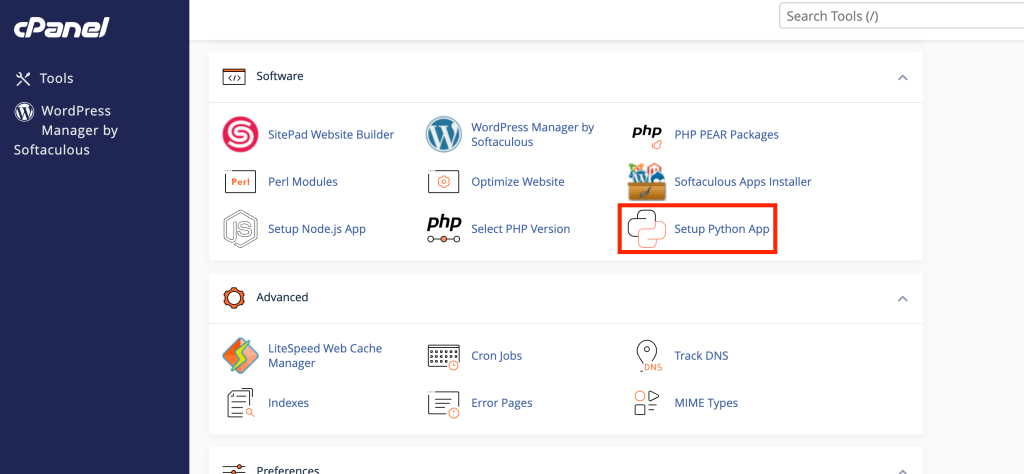
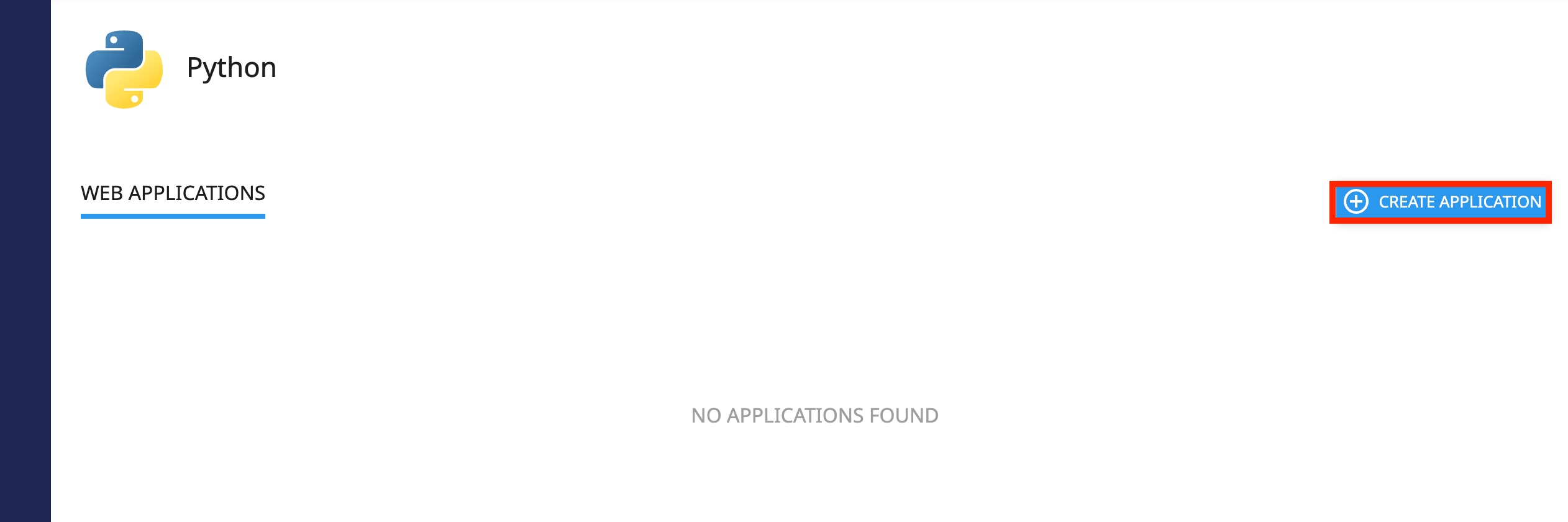
برای استفاده از Python App Selector باید وارد حساب cPanel خود شوید. برای سهولت کار، میتوانید از نوار جستجوی بالای صفحه استفاده کرده و عبارت “Setup Python App” را تایپ کنید تا گزینهها فیلتر شده و قابلیت مربوطه در گروه «Software» نمایش داده شود. روی آن کلیک کنید تا وارد صفحه مربوط شوید. همچنین میتوانید از صفحه اصلی cPanel به بخش «Software» رفته و گزینه “Setup Python App” را انتخاب کنید. پس از ورود به این بخش، لیست اپلیکیشنهای Python موجود در حساب شما نمایش داده میشود یا در صورت عدم وجود اپ، پیغام «NO APPLICATIONS FOUND» نشان داده خواهد شد.
ایجاد یک اپ Python جدید
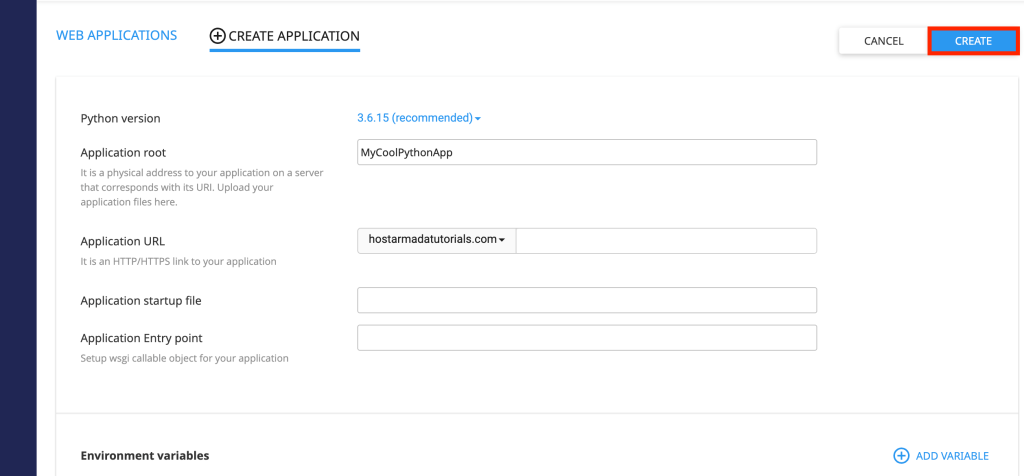
برای ساخت اپ جدید روی دکمه «CREATE APPLICATION» (در بالای سمت راست) کلیک کنید. در صفحه بازشده باید تنظیمات اپ را پر کنید:
– Python version: نسخه Python موردنظر را از منوی کشویی انتخاب کنید. هر اپ ممکن است به نسخه خاصی نیاز داشته باشد.
– Application root: مسیر دایرکتوری داخل حساب میزبانی که فایلهای پروژه در آن ذخیره میشوند را وارد کنید.
– Application URL: دامنه یا زیردامنهای که برای دسترسی به اپ استفاده میشود را انتخاب کنید؛ در صورت نیاز به مسیر زیرپوشه، آن مسیر را وارد کنید.
– Application startup file (اختیاری): نام فایل استارت اپ را وارد کنید؛ در صورت خالی ماندن این فیلد، cPanel فایل passenger_wsgi.py پیشفرض میسازد. مثال: app.py
– Application Entry point (اختیاری): نام تابع یا آبجکتی که بهعنوان نقطه ورود WSGI استفاده میشود (معمولاً application یا app). در صورت خالی گذاشتن، مقدار پیشفرض در passenger_wsgi.py قرار میگیرد.
– Environment variables (اختیاری): هر متغیر محیطی موردنیاز اپ را اینجا اضافه کنید (کلیدهای API، تنظیمات دیتابیس و غیره).
پس از پر کردن موارد فوق، روی «CREATE» کلیک کنید تا اپ ساخته شود. پس از ایجاد اپ، صفحه تازه میشود و در بالای صفحه دستوری نمایش داده میشود که با استفاده از آن میتوانید از طریق SSH وارد محیط مجازی مربوط به آن اپ شوید.
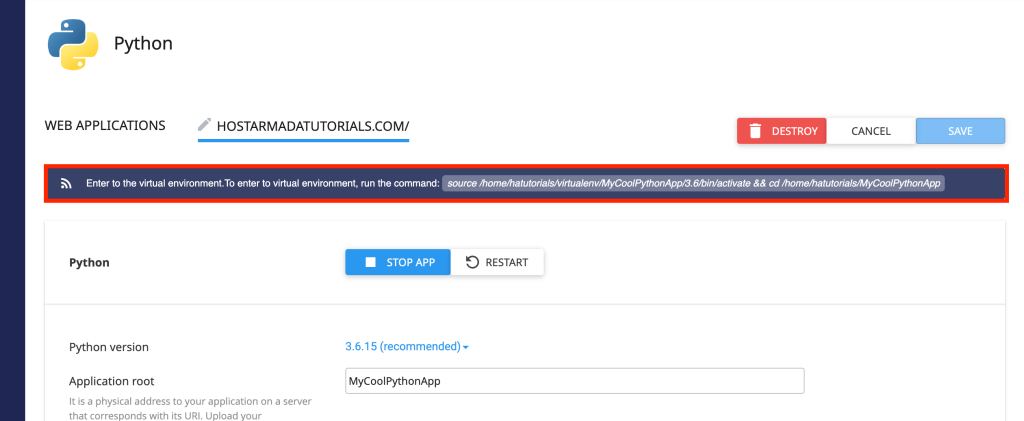
محیط مجازی (Virtual Environment) چیست و چرا باید آن را استفاده کنید؟
هر حساب cPanel بهعنوان یک موجودیت جدا روی سرور میزبانی وجود دارد و به باینریهای سراسری سرور مجازی یا سرور ابری(مثل python) دسترسی دارد. از آنجا که باینری “python” بهصورت سراسری تنها یک نسخه را نشان میدهد، برای پشتیبانی از چند نسخه Python باید از محیطهای مجازی استفاده شود. Virtual Environment نوعی محصورسازی در سطح اپلیکیشن است که برای هر اپ ساخته میشود و شامل یک باینری python جداگانه با نسخه انتخابشده و مجموعه جداگانهای از بستهها و متغیرهای محیطی است.
برای دسترسی به محیط مجازی معمولاً باید از طریق SSH وارد حساب خود شوید و دستور فعالسازی محیط (که در صفحه اپ نمایش داده میشود) را اجرا کنید؛ مثلاً:
source /home/username/virtualenvs/myapp/3.8/bin/activate
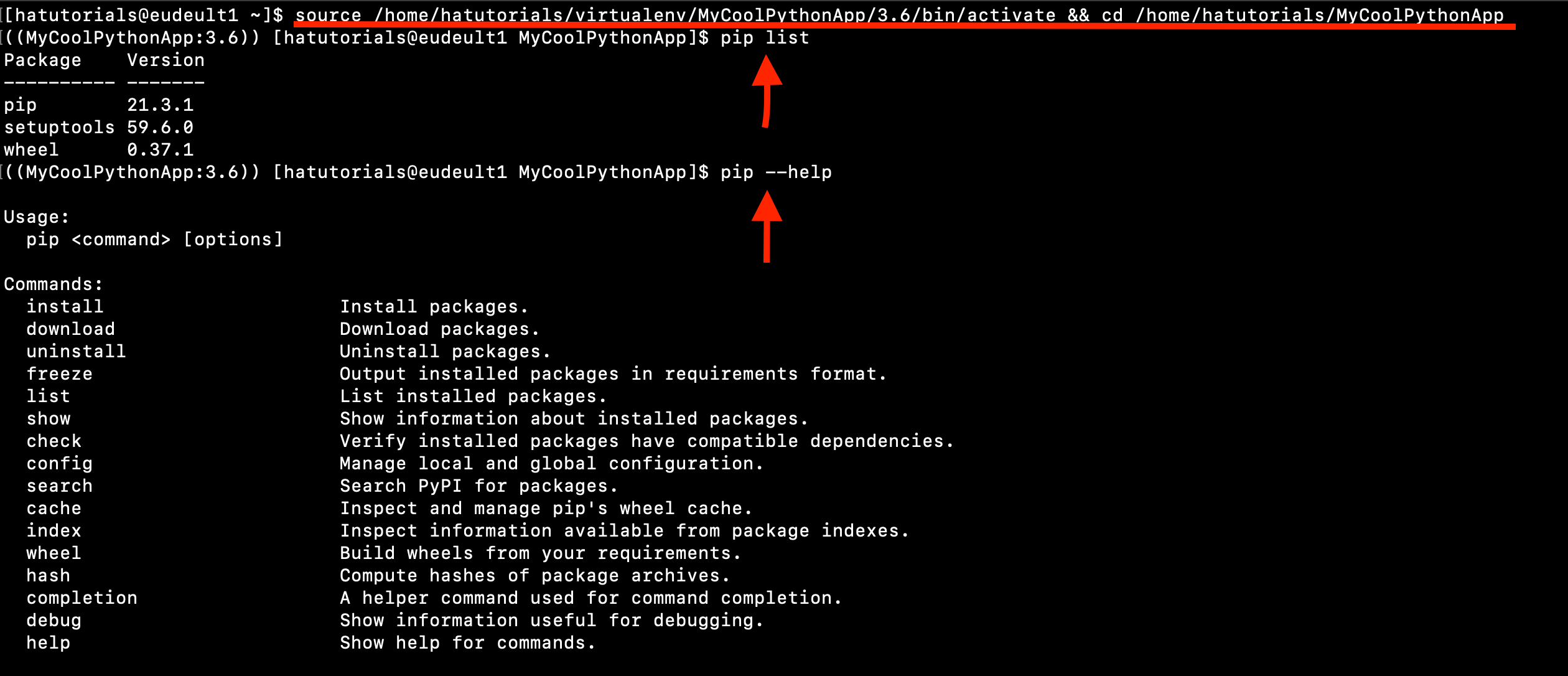
پس از فعالسازی، pip و python مربوط به آن محیط در دسترس خواهند بود و میتوانید بستهها را نصب یا دستورات پایتون را اجرا کنید.
نحوه نصب وابستگیها (Dependencies)
پس از فعالسازی virtualenv، برای نصب بستهها معمولاً از pip استفاده میشود:
pip install -r requirements.txt
اگر دسترسی SSH ندارید، در برخی رابطهای cPanel امکان اجرای pip از طریق UI یا بخش Configuration وجود دارد. پس از نصب، با دستور pip list میتوانید بستههای نصبشده را مشاهده کنید.
مدیریت اپلیکیشنهای Python در cPanel
در رابط Setup Python App، برای هر اپ میتوانید عملیات زیر را انجام دهید:
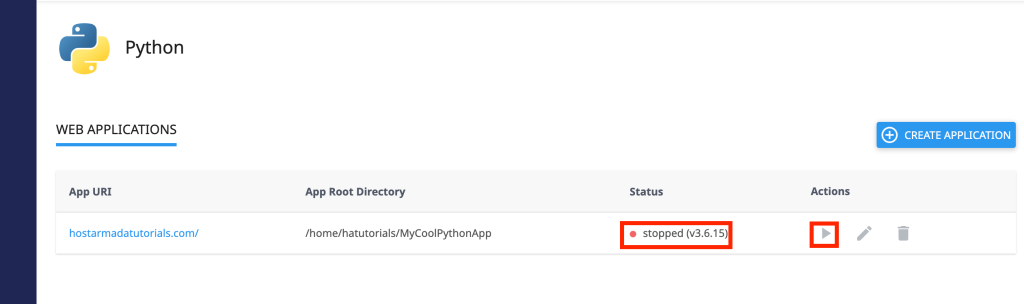
– Start/Stop: وضعیت اپ در ستون Status نمایش داده میشود؛ با کلیک روی دکمه Play میتوانید اپ را اجرا یا متوقف کنید.
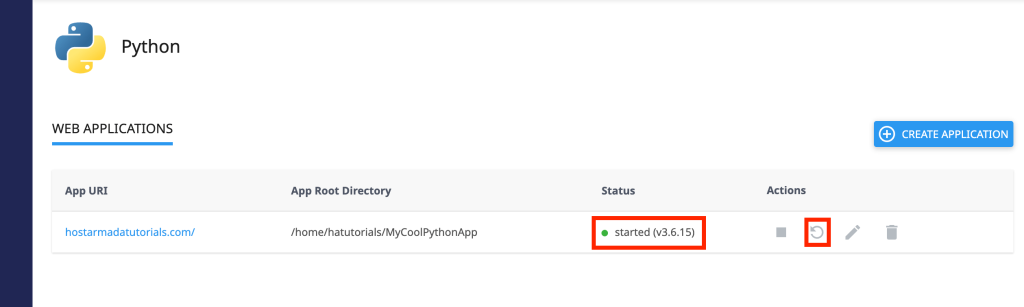
– Restart: برای راهاندازی مجدد اپ از آیکون فلش استفاده کنید (توجه: این گزینه فقط وقتی اپ در حالت started است فعال است).
– Edit: با آیکون قلم میتوانید تنظیمات اپ، متغیرهای محیطی و فایلهای پیکربندی را ویرایش کنید؛ در این بخش امکان اجرای pip install نیز وجود دارد. پس از اعمال تغییرات روی «SAVE» کلیک کنید تا تغییرات ذخیره شوند.
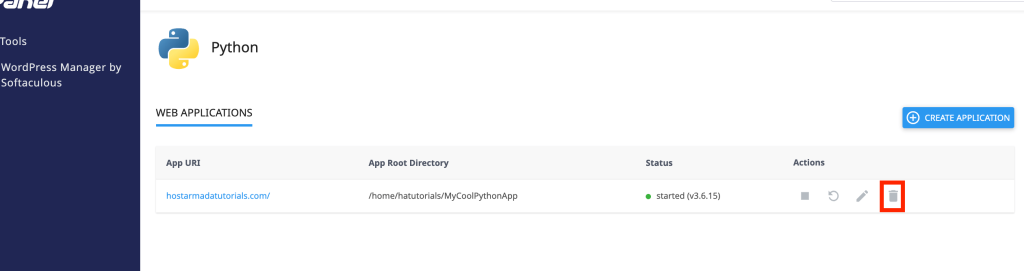
– Delete: با آیکون سطل زباله اپ را حذف کنید. حذف اپ باید فقط از طریق همین رابط انجام شود چون حذف دستی فایلها ممکن است به virtualenv و ساختار مرتبط آسیب بزند.
نحوه تنظیم فایل استارت و ساختار پروژه
ساختار معمول پروژه شامل موارد زیر است:
– passenger_wsgi.py یا wsgi.py (فایل استارت WSGI)
– app.py یا پوشه پروژه (مثلاً myapp/)
– requirements.txt
مثال passenger_wsgi.py:
from myapp import create_app  # یا from app import app

application = create_app()   # یا application = app
مثال ساده Flask (app.py):
from flask import Flask

app = Flask(__name__)


@app.route('/')

def index():

    return "Hello from cPanel Flask"
برای Django اطمینان حاصل کنید که فایل wsgi.py موجود است و مقدار DJANGO_SETTINGS_MODULE درست تنظیم شده؛ در صورت نیاز از python manage.py collectstatic برای جمعآوری فایلهای استاتیک استفاده کنید.
Stop/Start the Python application
Edit the Python application
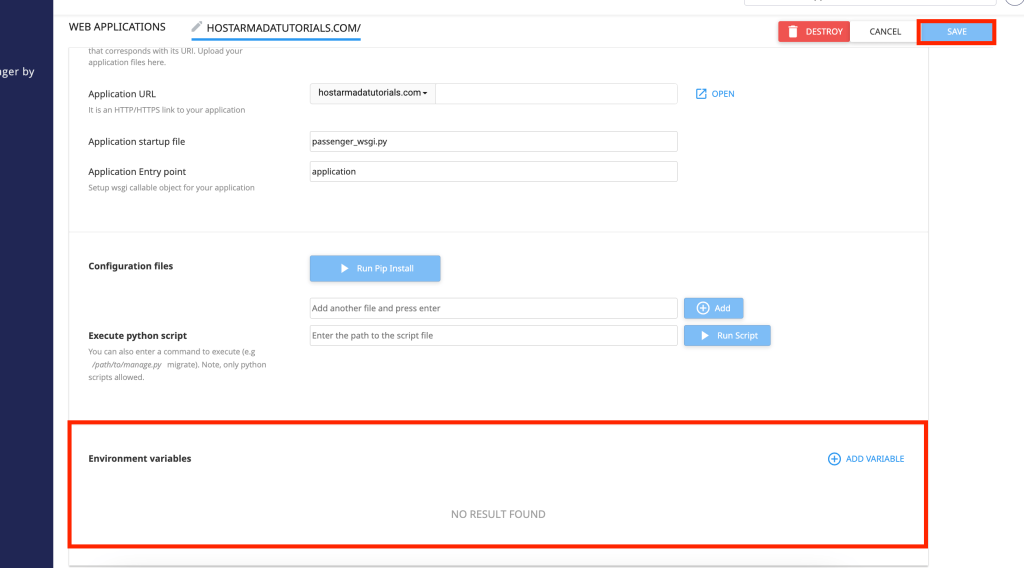
Delete the Python application
ورود به virtualenv و عیبیابی
برای عیبیابی مراحل زیر مفیدند:
1. با SSH وارد شوید و virtualenv را فعال کنید.
2. از pip list و pip show <package> برای بررسی بستهها استفاده کنید.
3. اجرای دستی فایل استارت یا اجرای سرور توسعه (مثلاً flask run یا python manage.py runserver) میتواند tracebackهای دقیق را نشان دهد.
خطاهای رایج شامل ImportError/ModuleNotFoundError، اشتباه در نام entry point/startup file و مشکلات مجوز فایل یا مسیرها برای فایلهای استاتیک یا دیتابیس است.
پیکربندی دامنه و مسیرها
– برای اجرای اپ روی زیردامنه: در cPanel از بخش Domains/Subdomains زیردامنه بسازید و آن را در Application URL انتخاب کنید.
– برای اجرای اپ در مسیر زیرپوشه (مثلاً example.com/myapp) ممکن است نیاز به تنظیمات اضافی در Passenger یا فایل .htaccess برای هدایت درخواستها به WSGI باشد.
نکات امنیتی و بهترین شیوهها
– هر اپ یک virtualenv جداگانه داشته باشد.
– اطلاعات حساس (کلیدها، رمزها) را در Environment Variables قرار دهید، نه در سورس.
– قبل از بهروزرسانی بستهها در سرور، تغییرات را در محیط توسعه تست کنید.
– برای بار سنگین یا نیاز به کارگرهای پسزمینه از سرور اختصاصی یا سرویسهای PaaS استفاده کنید؛ هاست پایتون محدودیتهایی دارد.
– از مجوزهای فایل مناسب و لاگچرخش استفاده کنید.
– اپ را فقط از طریق رابط cPanel حذف کنید تا virtualenv و ارتباطات فایلها بهصورت یکپارچه پاک شوند.
نتیجهگیری
پیکربندی و استفاده از محیط مجازی Python در cPanel نسبتاً ساده است: ایجاد اپ، فعالسازی virtualenv، نصب وابستگیها، پیکربندی WSGI و مدیریت از طریق رابط cPanel. در صورت بروز هرگونه مشکل، تیم پشتیبانی میزبان میتواند از طریق تیکت به شما کمک کند.
توضیحات پیشنهادی
– مثالهای عملی کامل: میتوان فایلهای نمونه passenger_wsgi.py/wsgi.py، app.py و requirements.txt برای پروژههای Flask و Django آماده کرد و راهنمای آپلود و تنظیمات قدمبهقدم ارائه داد.
– عیبیابی پیشرفته: بررسی لاگهای Passenger/Apache، تنظیم PYTHONPATH، بررسی مسیرهای بستهها و اجرای دستورات پایتون در virtualenv برای فهم بهتر خطاها.
– نگهداری و بهروزرسانی: استفاده از requirements.txt با نسخههای ثابت (pinning) و تست ارتقاها در محیط توسعه قبل از اعمال در سرور.
– امنیت: فعال کردن HTTPS، نگهداری کلیدها در متغیرهای محیطی و محدود کردن دسترسی فایلها.
– مقیاسپذیری: برای اپهای با ترافیک بالا یا نیاز به background jobs از راهکارهایی مانند سرویسهای صف (Redis/RabbitMQ) و workerها یا مهاجرت به سرور VPS/DEDICATED استفاده کنید.


قوانین ارسال دیدگاه
لطفاً در ارسال دیدگاه از کلمات مناسب استفاده کنید. ارسال اسپم ممنوع است.