





 ثبت دامنه
مقدمه
TTL (Time‑To‑Live) مدت زمانی است که یک رکورد DNS در کش سرورهای نامگذاری نگهداری میشود. تنظیم مناسب TTL میتواند سرعت بارگذاری سایت، فشار روی سرورهای DNS و حتی امنیت وبسایت را بهبود بخشد. در این راهنما، علاوه بر روش تغییر TTL در cPanel معمولی، نکاتی برای سرورهای مجازی با cPanel (VPS) نیز آورده شده است تا بتوانید بسته به نوع میزبانی خود، تنظیمات را بهدرستی اعمال کنید.
تعاریف اولیه
LiteSpeed Web Server بهعنوان یک جایگزین پرسرعت برای Apache شناخته میشود؛ با معماری رویداد‑محور و کش داخلی LSCache، درخواستهای HTTP را در مقیاس بالا با مصرف RAM و CPU کمتر پردازش میکند. این ویژگیها بهویژه در محیطهای میزبانی مشترک که ترافیک متغیر دارد، باعث میشود تا زمان بارگذاری صفحات بهسرعت چند برابر کاهش یابد و بار روی سرورهای DNS و دیتابیس نیز بهطور قابل توجهی کم شود.
CloudLinux بهعنوان یک لایهٔ امنیتی و مدیریتی بر روی توزیعهای لینوکسی نصب میشود و با فناوری LVE (Lightweight Virtual Environment) منابع CPU، RAM و I/O هر حساب کاربری را بهصورت جداگانه محدود میکند. این جداسازی باعث میشود که یک وبسایت دچار مشکل یا حملهٔ DDoS نشود و سایر کاربران تحت تأثیر آن قرار نگیرند؛ در نتیجه پایداری کلی سرور، بهویژه در ترکیب با LiteSpeed که بار پردازشی را بهسرعت میپذیرد، بهبود مییابد.
cPanel، بهعنوان یک پنل مدیریتی گرافیکی، تمام ابزارهای لازم برای پیکربندی دامنهها، پایگاههای داده، ایمیل و تنظیمات DNS را در اختیار مدیران میگذارد. وقتی cPanel بر روی یک سرور مجهز به LiteSpeed و CloudLinux اجرا میشود، مدیران میتوانند بهراحتی TTL رکوردهای DNS را از طریق Zone Editor تغییر دهند، در عین حال محدودیتهای LVE بهصورت خودکار از بروز مصرف بیش از حد منابع جلوگیری میکند و LiteSpeed تضمین میکند که درخواستهای وبسایتها حتی در زمانهای اوج ترافیک، با سرعت بالا سرو میشوند. این ترکیب سهگانه، یک بستر میزبانی امن، کارآمد و آسانالاستفاده را برای کاربران نهایی فراهم میآورد.
۱. ورود به پنل cPanel
- دسترسی – برای اکثر کاربران هاست اشتراکی، آدرس ورود به cPanel به شکل `yourdomain.com/cpanel` یا از طریق لینک ورود در حساب کاربری میزبانی است.
- احراز هویت – نام کاربری و رمز عبور اختصاصی خود را وارد کنید؛ پس از ورود به داشبورد اصلی cPanel میرسید.
نکته VPS: در سرورهای مجازی، معمولاً برای دسترسی به cPanel از آدرس IP سرور به همراه پورت `2083` (مثلاً `https://123.45.67.89:2083`) استفاده میشود. نام کاربری و رمز عبور همانند حساب ریشه (root) یا حساب cPanel اختصاصی است.
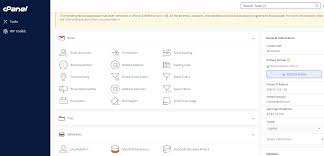
۲. دسترسی به Zone Editor (هر دو نوع میزبانی)
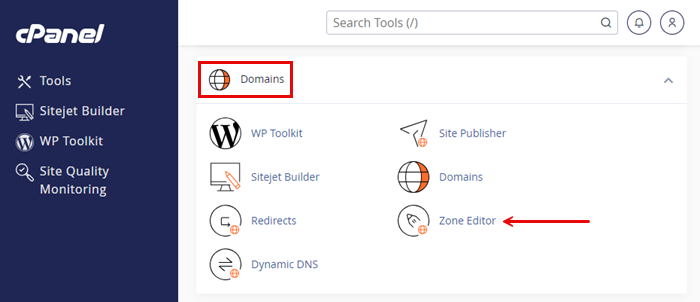
– در داشبورد cPanel، بخش Domains را پیدا کنید.
– روی Zone Editor کلیک کنید تا لیست دامنههای متصل به حساب نمایش داده شود.
در VPS: اگر چندین حساب cPanel روی یک سرور مجازی دارید، برای هر حساب باید به صورت جداگانه وارد Zone Editor شوید؛ زیرا هر حساب دامنههای خود را مدیریت میکند.
۳. انتخاب دامنه و ورود به حالت مدیریت
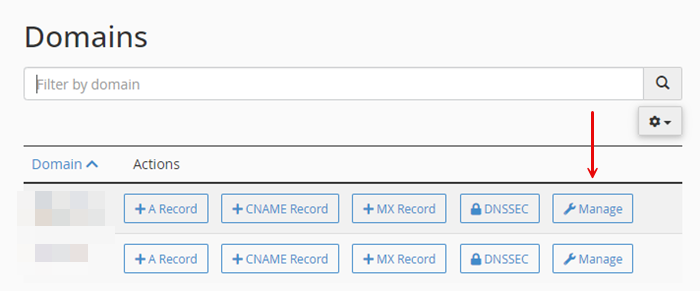
– در لیست دامنهها، کنار دامنهای که میخواهید TTL آن را تغییر دهید، دکمه Manage (یا آیکون قلم) را بزنید.
– صفحه Manage Zone باز میشود و تمام رکوردهای DNS (A، CNAME، MX و …) برای آن دامنه را نشان میدهد.
در VPS: برخی سرورهای مجازی از افزونه WHM (Web Host Manager) برای مدیریت چندین حساب cPanel استفاده میکنند. در WHM میتوانید بهسرعت به Zone Editor هر حساب دسترسی پیدا کنید.
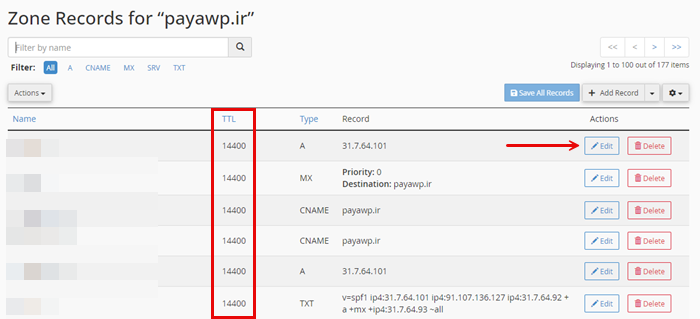
۴. ویرایش مقدار TTL
- در جدول رکوردها، ستونی به نام TTL وجود دارد.
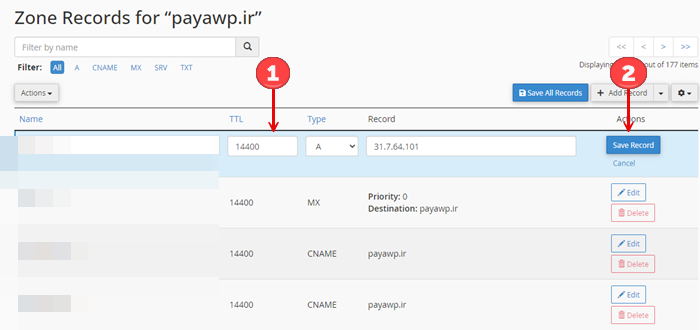
- برای ردیف مورد نظر (معمولاً رکورد A یا CNAME) روی Edit کلیک کنید.
- مقدار جدید TTL را بر حسب ثانیه وارد کنید؛ مثالها:
– `300` ثانیه = 5 دقیقه (مناسب برای تغییرات مکرر)
– `3600` ثانیه = 1 ساعت (تعادل بین سرعت و بار)
– `86400` ثانیه = 24 ساعت (پیشنهاد برای سایتهای ثابت)
- Save Record را بزنید تا تغییر ذخیره شود.
در VPS: پس از ذخیره، ممکن است نیاز به ریستارت سرویس DNS (مثلاً `service named restart` در سرور) داشته باشید تا تغییرات فوراً در سطح سرور اعمال شود. در اکثر هاستهای اشتراکی این کار بهصورت خودکار انجام میشود.
۵. تأیید و زمان انتشار
– مقدار جدید TTL بلافاصله در cPanel نمایش داده میشود.
– برای اینکه این تغییر در سراسر اینترنت اعمال شود، باید زمان انقضای TTL قبلی تمام شود؛ این زمان میتواند از چند دقیقه تا 24–48 ساعت متغیر باشد.
نکته مهم برای VPS: چون شما کنترل کامل بر سرور دارید، میتوانید کش DNS محلی را پاک کنید (`rndc flush` یا حذف فایلهای کش) تا تغییرات سریعتر بهدست کلاینتها برسد.
۶. نکات تکمیلی برای هر دو نوع میزبانی
– پیش از تغییر TTL، اگر مطمئن نیستید مقدار بهینه برای سایت خود چیست، با تیم پشتیبانی میزبانی یا مدیر سرور مشورت کنید.
– TTL کوتاه باعث بهروزرسانی سریعتر میشود اما تعداد درخواستهای DNS را افزایش میدهد؛ برای سایتهای با ترافیک بالا این موضوع میتواند بار سرور DNS را بالا ببرد.
– TTL بلند بار سرور DNS را کاهش میدهد اما تغییرات DNS را با تاخیر نشان میدهد؛ برای سایتهای ثابت یا زمانی که تغییرات DNS نادر است، مناسب است.
– در سرورهای مجازی، دسترسی به لاگهای DNS (مثلاً `/var/log/named/`) به شما کمک میکند تا ببینید آیا رکوردها بهدرستی بروز شدهاند یا خیر.
نتیجهگیری
تغییر TTL در cPanel، چه در هاست سی پنل و چه در سرورهای مجازی، فرآیندی ساده است که با چند کلیک میتوانید زمان کش DNS را متناسب با نیازهای سایت خود تنظیم کنید. در سرورهای مجازی، بهعلاوهٔ ذخیرهسازی تغییرات در cPanel، ممکن است نیاز به ریستارت سرویس DNS یا پاکسازی کش محلی داشته باشید. با درک تفاوتهای این دو محیط و انتخاب مقدار مناسب TTL، میتوانید سرعت بارگذاری، فشار روی سرورهای DNS و امنیت وبسایت خود را بهبود بخشید.




قوانین ارسال دیدگاه
لطفاً در ارسال دیدگاه از کلمات مناسب استفاده کنید. ارسال اسپم ممنوع است.