





 ثبت دامنه
مقدمه
cPanel یکی از محبوبترین پنلهای مدیریت میزبانی وب است که بهصورت گرافیکی و کاربرپسند، امکان کنترل کامل سرور، دامنهها، دیتابیسها و فایلها را بدون نیاز به دانش عمیق خط فرمان فراهم میکند. این پنل بهصورت گسترده توسط شرکتهای میزبانی ارائه میشود و با اکثر سرویسهای سرورهای لینوکسی سازگار است، بهطوری که مدیران سایت میتوانند بهسرعت تنظیمات ایمیل، پشتیبانگیری، امنیت و سایر ابزارهای اساسی را مدیریت کنند.
در کنار cPanel، سرویسهای میزبانی وب (هاست) نقش کلیدی در ارائه زیرساختهای لازم برای اجرای وبسایتها دارند. یک هاست سی پنل خوب باید از لحاظ سرعت، پایداری، امنیت و پشتیبانی فنی مناسب باشد. بسیاری از ارائهدهندگان هاست، بستههای متنوعی شامل اشتراکگذاری، VPS و سرورهای اختصاصی ارائه میدهند که هر کدام با نیازهای متفاوت کاربران منطبق میشوند. انتخاب صحیح هاست لینوکس میتواند تأثیر مستقیم بر تجربه کاربری، سئو و رشد کسبوکار آنلاین داشته باشد.
LiteSpeed وبسرور یکی از پیشرفتهترین موتورهای پردازش درخواست HTTP است که بهویژه در ترکیب با cPanel بهکار میرود. این وبسرور با بهرهگیری از فناوریهای کشمحور، پردازش همزمان (event‑driven) و بهینهسازی برای PHP (LSCache) میتواند سرعت بارگذاری صفحات را بهمراتب افزایش دهد و مصرف منابع سرور را کاهش دهد. بهدلیل این مزایا، بسیاری از ارائهدهندگان هاست، LiteSpeed را بهعنوان گزینه پیشفرض یا جایگزین Apache در cPanel فعال میکنند تا عملکرد وبسایتهای میزبانیشده بهینه شود.
ورود به cPanel
1. مرورگر خود را باز کنید و آدرس `yourdomain.com/cpanel` یا آدرس اختصاصی میزبانیتان را وارد کنید.
2. نام کاربری و رمز عبور را وارد کنید. پس از ورود، داشبورد cPanel نمایش داده میشود.

هاست سیپنل حرفهای برای سایتهای ایرانی
سایت خود را بدون نگرانی از قطعی یا کندی، با هاست سیپنل پرسرعت و امن راهاندازی کنید. مناسب وبسایتهای شخصی و کسبوکارهای حرفهای با منابع اختصاصی.
- آپتایم ۹۹٪ تضمینی برای همیشه آنلاین بودن سایت
- پهنای باند نامحدود و منابع اختصاصی برای بازدید بالا
- تحویل فوری و فعالسازی آنی بدون دردسر
- کنترل کامل با پنل سیپنل حرفهای و آسان
دسترسی به File Manager
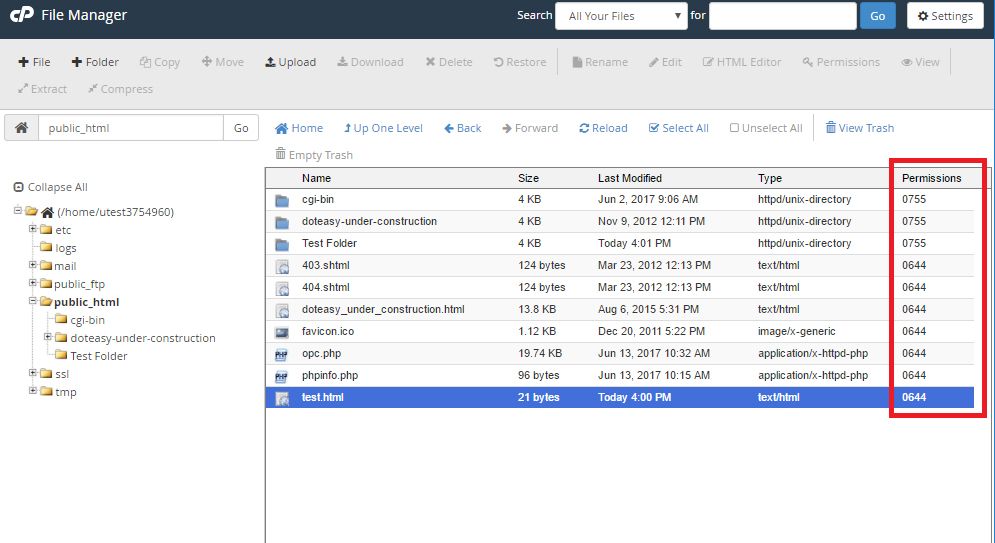
در داشبورد، بخش Files را پیدا کنید و روی File Manager کلیک کنید. در پنجرهای که باز میشود، معمولاً گزینه “Web Root (public_html)” پیشفرض است؛ اگر فایلهای شما در پوشه دیگری هستند، آن پوشه را انتخاب کنید. برای مشاهده فایلهای مخفی (مانند `.htaccess`) روی Settings در بالای سمت راست کلیک کنید و گزینه “Show Hidden Files (dotfiles)” را فعال کنید.
پیدا کردن فایل یا پوشه هدف
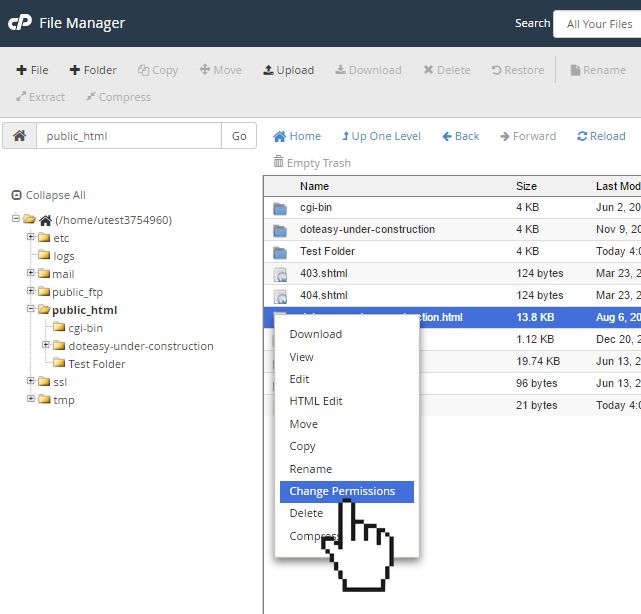
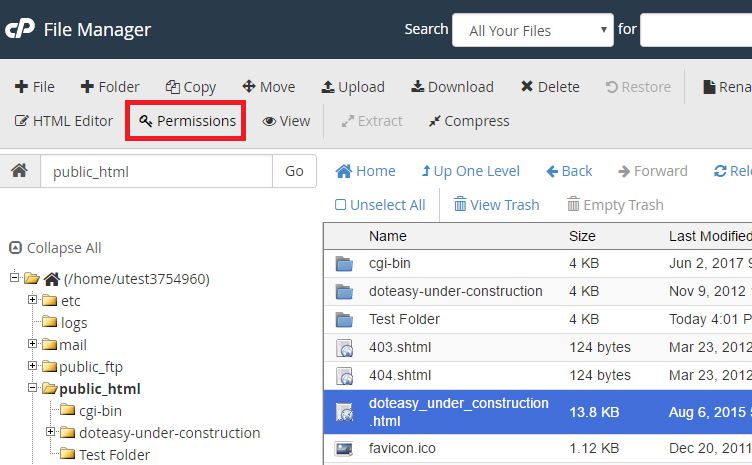
در سمت چپ ساختار پوشهها را مرور کنید تا به فایل یا پوشهای که میخواهید دسترسی آن را تغییر دهید برسید. برای انتخاب، روی نام آن راست‑کلیک کنید یا پس از انتخاب، از منوی Actions گزینه Permissions را انتخاب کنید.
تغییر سطح دسترسی (Permissions)
4.1. مفهوم عددی chmod
سطح دسترسی با سه عدد نمایش داده میشود؛ هر عدد بین 0 تا 7 ترکیبی از خواندن (4)، نوشتن (2) و اجرا (1) است. اولین عدد مربوط به مالک (Owner)، دومین عدد به گروه (Group) و سومین عدد به کاربران عمومی (Public) اختصاص دارد. بهعنوان مثال مقدار 755 به این معنی است: مالک تمام دسترسیها (rwx)، گروه فقط خواندن و اجرا (rx) و عمومی نیز فقط خواندن و اجرا (rx).
4.2. تنظیمات رایج
– برای فایلهای استاتیک مانند HTML، CSS و JS معمولاً مقدار 644 کافی است؛ یعنی مالک میتواند بخواند و بنویسد، گروه و عمومی فقط میتوانند بخوانند.
– برای پوشهها مقدار 755 معمول است؛ این اجازه میدهد که مالک بتواند محتوا را بخواند، بنویسد و اجرا کند، در حالی که دیگران میتوانند محتوا را مرور (read) و به داخل پوشه وارد شوند (execute).
– اسکریپتهای اجرایی مانند PHP یا Perl ممکن است به 750 یا 755 نیاز داشته باشند؛ اگر میخواهید دسترسی عمومی را محدود کنید، از 750 استفاده کنید.
– فایلهای حساس مانند `config.php` یا `.env` باید بسیار محدود باشند؛ معمولاً 640 (مالک rw‑، گروه r‑) یا حتی 600 (فقط مالک rw‑) استفاده میشود.
4.3. اعمال تغییرات
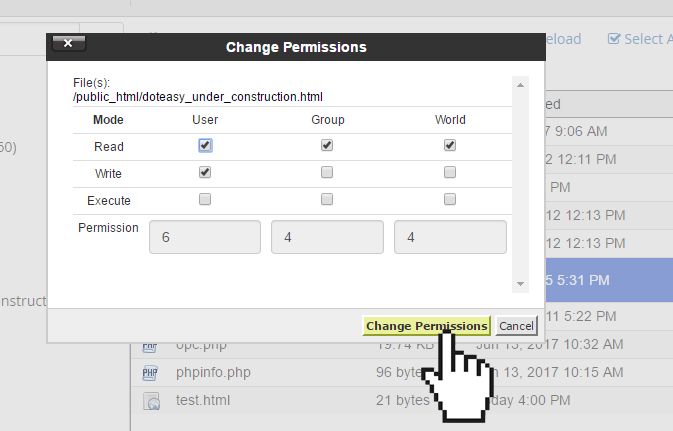
پس از انتخاب فایل یا پوشه، پنجره “Change Permissions” باز میشود. در هر ردیف (Owner, Group, Public) چکباکسهای Read، Write و Execute را بر اساس نیاز علامت بزنید. عدد ترکیبی بهصورت خودکار در کنار هر ردیف نمایش داده میشود. پس از اطمینان از صحت تنظیمات، روی Change Permissions یا Save کلیک کنید.
نکات امنیتی مهم
– از مقدار 777 خودداری کنید. این مقدار بهمعنی دسترسی کامل برای همه است و میتواند خطر نفوذ را بهطور چشمگیری افزایش دهد.
– برای پوشههای آپلود (مانند `wp-content/uploads`) معمولاً 755 کافی است؛ اگر میخواهید فقط مالک بتواند حذف یا تغییر فایلها را انجام دهد، میتوانید 750 استفاده کنید.
– فایلهای پیکربندی حاوی اطلاعات حساس باید حداقل 640 یا 600 باشند تا کاربران عمومی نتوانند به محتوا دسترسی پیدا کنند.
– پس از هر تغییر، با مرورگر یا ابزارهای خط فرمان (مثلاً `curl -I`) بررسی کنید که فایل یا پوشه همچنان بهدرستی سرو میشود و خطای 403 (Forbidden) ایجاد نشده باشد.
– پیش از اعمال تغییرات گسترده، یک نسخه پشتیبان از پوشه یا فایلهای مهم بگیرید؛ در صورت بروز مشکل میتوانید به سرعت بازگردانید.
هاست وردپرس حرفهای با منابع اختصاصی
سایت وردپرسی خود را با هاست حرفهای و پرسرعت راهاندازی کنید! اتصال پایدار، امنیت بالا و منابع اختصاصی برای عملکرد بیوقفه.
- آپتایم تضمینی ۹۹٪ برای سایت همیشه آنلاین
- پهنای باند کاملاً نامحدود برای ترافیک سنگین
- تحویل آنی و فعالسازی فوری بدون دردسر
مثالهای عملی
مثال 1: تغییر دسترسی یک فایل PHP به 644
1. در File Manager به مسیر `public_html/includes/functions.php` بروید.
2. راست‑کلیک → Change Permissions.
3. برای Owner گزینههای Read و Write را فعال کنید؛ برای Group و Public فقط Read را فعال کنید. عدد ترکیبی برای Owner 6، برای Group 4 و برای Public 4 میشود؛ در مجموع 644.
4. تغییرات را ذخیره کنید.
مثال 2: تنظیم پوشه `uploads` به 755
1. پوشه `public_html/wp-content/uploads` را پیدا کنید.
2. راست‑کلیک → Change Permissions.
3. برای Owner تمام سه گزینه (Read, Write, Execute) را فعال کنید؛ برای Group و Public فقط Read و Execute را فعال کنید. عدد ترکیبی برای Owner 7، برای Group 5 و برای Public 5 میشود؛ در مجموع 755.
4. ذخیره کنید.
بررسی نهایی
پس از اعمال تغییرات، یک فایل نمونه (مثلاً `test.txt`) را در پوشه هدف قرار دهید و سعی کنید از مرورگر یا FTP به آن دسترسی پیدا کنید. اگر با خطای 403 مواجه شدید، احتمالاً گزینه Execute برای پوشهها غیرفعال است یا Read برای Public غیرفعال شده؛ تنظیمات را دوباره بررسی کنید. در صورتی که تغییرات باعث بروز مشکل شد، از نسخه پشتیبان یا تاریخچه تغییرات (در برخی هاستها امکان Rollback وجود دارد) استفاده کنید.
جمعبندی
تغییر سطح دسترسی فایلها در cPanel کار سادهای است که با استفاده از File Manager و درک پایهای از مقادیر عددی `chmod` میتوانید امنیت و عملکرد وبسایت خود را بهبود بخشید. همیشه بهخاطر داشته باشید که دسترسی بیش از حد (مانند 777) میتواند خطرات امنیتی جدی ایجاد کند؛ بنابراین از مقادیر پیشنهادی در متن بالا پیروی کنید و پس از هر تغییر، عملکرد سایت را تست کنید.



قوانین ارسال دیدگاه
لطفاً در ارسال دیدگاه از کلمات مناسب استفاده کنید. ارسال اسپم ممنوع است.