





 ثبت دامنه
مقدمه
VMware ESXi 7 یک هیپروایزر نوع‑۱ است که مستقیماً روی سختافزار نصب میشود و بهجای یک سیستمعامل میانی، بهعنوان لایهٔ پایه برای اجرای ماشینهای مجازی عمل میکند. بهدلیل وزن سبک، قابلیت اطمینان بالا و سازگاری گسترده با انواع سرورها، این پلتفرم گزینهٔ ایدهآلی برای ساخت یک هوم‑لب یا آزمایشگاه کوچک محسوب میشود. در ادامه، تمام مراحل نصب و پیکربندی ESXi 7 را بهصورت توصیفی و بدون استفاده از جداول یا ترجمهٔ کلمات تخصصی مرور میکنیم.
آمادهسازی سختافزار
قبل از هر چیز، باید مطمئن شوید که سرور اختصاصی یا سرور اختصاصی اقساط به شرط تملیک یا کامپیوتری که قصد نصب ESXi روی آن را دارید، ویژگیهای اساسی مورد نیاز را دارد. پردازنده باید قابلیت مجازیسازی سختافزاری (VT‑x برای اینتل یا AMD‑V برای AMD) را داشته باشد و این گزینه در BIOS یا UEFI فعال باشد. حداقل چهار گیگابایت رم کافی است تا هیپروایزر اجرا شود، اما برای اجرای چندین ماشین مجازی بهتر است حافظهٔ بیشتری (حدود هشت تا شانزده گیگابایت) داشته باشید. یک یا دو کارت شبکهٔ گیگابیتی توصیه میشود؛ یکی برای مدیریت و دیگری برای ترافیک ماشینهای مجازی. برای ذخیرهسازی، یک درایو SSD یا HDD با ظرفیت حداقل ۱۶۰ گیگابایت برای نصب ESXi و یک درایو دیگر (ترجیحاً SSD) برای datastoreهای ماشینهای مجازی مناسب است.
ساخت USB نصبپذیر
- فایل ISO رسمی ESXi 7 را از وبسایت VMware دانلود کنید.
- با استفاده از ابزارهایی مثل Rufus (در ویندوز) یا Balena Etcher (در macOS یا لینوکس) یک USB با حداقل ۸ گیگابایت را بهصورت bootable درآورید. در Rufus، گزینهٔ “Partition scheme” را بر روی “MBR” یا “GPT” بسته به تنظیمات BIOS/UEFI سرور اختصاصی تنظیم کنید و سپس ISO را انتخاب کنید.
- فرآیند نوشتن را شروع کنید؛ پس از اتمام، USB آمادهٔ بوت است.
نصب ESXi بر روی سرور
- USB را به سرور اختصاصی وصل کنید و سیستم را روشن کنید.
- وارد BIOS/UEFI شوید و ترتیب بوت را طوری تنظیم کنید که USB اولین دستگاه باشد.
- پس از ذخیره تنظیمات، سرور از USB بوت میشود و صفحهٔ نصب ESXi ظاهر میشود.
- با فشار دادن کلید Enter، نصب آغاز میشود. در این مرحله، توافقنامهٔ End‑User License Agreement (EULA) را میپذیرید.
- دیسکی که میخواهید ESXi روی آن نصب شود را انتخاب کنید (معمولاً SSD یا HDD اختصاصی).
- صفحهکلید را تنظیم کنید (معمولاً US یا فارسی) و یک رمز عبور برای حساب root تعیین کنید. این رمز عبور برای تمام دسترسیهای مدیریتی استفاده میشود.
- نصب را تأیید کنید؛ فرآیند حدود چند دقیقه طول میکشد. پس از اتمام، پیام “Installation complete, press any key to reboot” نمایش داده میشود.
پیکربندی اولیه از طریق DCUI
پس از ریستارت، به صفحهٔ Direct Console User Interface (DCUI) میرسید. این صفحه بهصورت متنی و با رنگهای زرد‑خاکستری نمایش داده میشود.
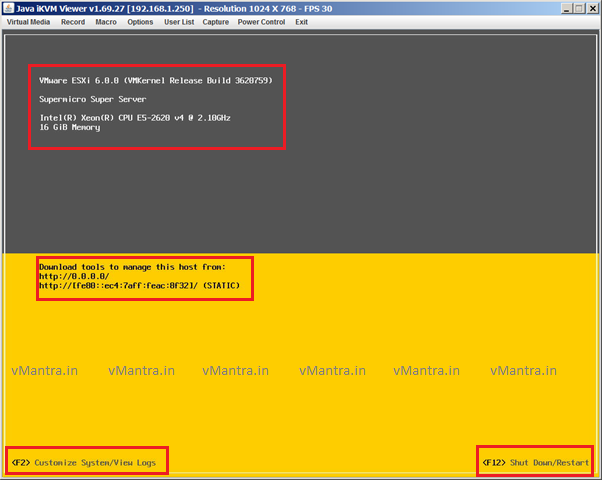
– با فشار دادن کلید F2 وارد منوی تنظیمات میشوید.
– با استفاده از حساب root که قبلاً رمز عبور آن را تعیین کردهاید، وارد شوید.
– در بخش Network Configuration، یک آدرس IP ثابت (بهجای DHCP) تنظیم کنید؛ این کار دسترسی وب به ESXi را ساده میکند. همچنین Subnet mask، Default gateway و DNS سرورهای مورد نظر را وارد کنید.
– در بخش Hostname، یک نام معنادار برای سرور انتخاب کنید (مثلاً “home‑esxi”).
پس از ذخیره تنظیمات، شبکهٔ سرور اختصاصی فعال میشود و میتوانید از هر دستگاهی در همان شبکه به رابط وب ESXi دسترسی پیدا کنید.
دسترسی به vSphere Host Client
در مرورگر وب، آدرس https://<IP‑address‑of‑ESXi> را وارد کنید. مرورگر ممکن است هشدار امنیتی مربوط به گواهینامهٔ خودامضا نمایش دهد؛ این هشدار را نادیده بگیرید و ادامه دهید. صفحهٔ ورود vSphere Host Client ظاهر میشود؛ با نام کاربری root و رمز عبوری که تنظیم کردهاید وارد شوید.
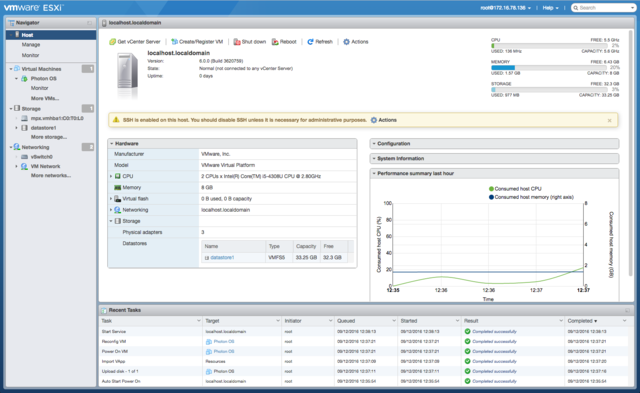
در این محیط میتوانید:
– ماشینهای مجازی جدید ایجاد کنید.
– تنظیمات شبکهٔ سرور (vSwitchها، Port Groupها) را مدیریت کنید.
– ذخیرهسازی (datastoreها) را مشاهده و پیکربندی کنید.
– نظارت بر عملکرد CPU، حافظه، دیسک و شبکه را انجام دهید.
پیکربندی شبکه پیشرفته
6.1. ایجاد یک vSwitch استاندارد
در بخش “Networking” بر روی “Add Networking” کلیک کنید. گزینهٔ “Virtual Machine Port Group for a Standard Switch” را انتخاب کنید. سپس یک سوئیچ جدید ایجاد کنید و یک یا چند کارت شبکهٔ فیزیکی (uplink) را به آن اختصاص دهید. برای جداسازی ترافیک مدیریت و ترافیک ماشینهای مجازی، میتوانید دو سوئیچ جداگانه بسازید: یکی برای “Management Network” و دیگری برای “VM Network”.
6.2. تنظیمات NIC Teaming
در تنظیمات سوئیچ، به تب “NIC Teaming” بروید. حالت “Load Balancing” را بر روی “Route based on IP hash” تنظیم کنید؛ این گزینه برای اکثر محیطها مناسب است. سپس کارتهای فیزیکی را به صورت Active و Standby مشخص کنید تا در صورت خرابی یکی از کارتها، دیگری بهصورت خودکار جایگزین شود.
6.3. فعالسازی Jumbo Frames
اگر سوئیچ و سرورهای ذخیرهسازی از بستههای بزرگ (Jumbo Frames) پشتیبانی میکنند، مقدار MTU را به ۹۰۰۰ تنظیم کنید. این کار باعث کاهش تعداد بستههای ارسالی و بهبود عملکرد I/O میشود.
پیکربندی ذخیرهسازی
7.1. ایجاد یک datastore VMFS
در بخش “Storage” بر روی “Create a new datastore” کلیک کنید. دیسکی که میخواهید بهعنوان datastore استفاده شود (معمولاً SSD) را انتخاب کنید. نوع فایلسیستم را “VMFS 6” بگذارید؛ این نسخه از VMFS بهصورت پیشفرض از قابلیتهای پیشرفتهٔ کش و بهینهسازی استفاده میکند. یک نام برای datastore انتخاب کنید (مثلاً “Datastore‑SSD”) و ظرفیت مورد نیاز را تأیید کنید.
7.2. تنظیمات Storage I/O Control
برای جلوگیری از رقابت بیش از حد بین ماشینهای مجازی بر روی یک LUN یا datastore، میتوانید Storage I/O Control را فعال کنید. در تنظیمات datastore، گزینهٔ “Enable storage I/O control” را فعال کنید و برای هر ماشین مجازی سهم (Shares) یا محدودیت (Limit) مناسب تعیین کنید. این کار به توزیع عادلانهٔ منابع ذخیرهسازی کمک میکند.
امنیت و دسترسی
8.1. حسابهای کاربری و نقشها
ESXi از مدل Role‑Based Access Control استفاده میکند. برای استفاده روزمره، بهتر است یک حساب کاربری “Read‑Only” ایجاد کنید تا بتوانید وضعیت سیستم را مشاهده کنید بدون اینکه بتوانید تغییرات مهمی اعمال کنید. حساب “Administrator” را فقط برای کارهای نگهداری و پیکربندی استفاده کنید.
8.2. فعالسازی Lockdown Mode
Lockdown Mode دسترسی مستقیم به ESXi را محدود میکند و فقط از طریق vCenter (در صورت وجود) یا حسابهای محلی با نقشهای خاص امکانپذیر میشود. برای یک هوم‑لب که vCenter ندارید، میتوانید این حالت را به “Enabled” تنظیم کنید تا حتی حسابهای محلی محدود شوند؛ در این حالت فقط حساب “Administrator” میتواند وارد شود.
8.3. SSH و Shell
بهطور پیشفرض سرویس SSH غیرفعال است. برای کارهای اضطراری میتوانید آن را از بخش “Services” فعال کنید، اما پس از اتمام کار حتماً سرویس را متوقف کنید تا سطح امنیتی حفظ شود.
پشتیبانگیری و بازیابی
9.1. Snapshotها
هر Snapshot فضای دیسک را بهصورت افزایشی مصرف میکند؛ بنابراین پس از اتمام کار، حتماً آن را Consolidate یا Delete کنید. برای ماشینهای حیاتی، بهتر است بهجای Snapshot از ابزارهای بکاپ کامل استفاده کنید.
9.2. بکاپ با Veeam Agent for VMware
Veeam Agent یک راهحل رایگان برای بکاپ مستقیم از داخل ESXi فراهم میکند. مراحل کلی:
1. نرمافزار Veeam Agent را روی یک ماشین ویندوزی یا لینوکسی نصب کنید.
2. در تنظیمات، منبع را به VMware ESXi تغییر دهید و آدرس IP سرور ESXi را وارد کنید.
3. مسیر ذخیرهسازی بکاپ (NAS، S3 یا یک datastore دیگر) را انتخاب کنید.
4. برنامهریزی بکاپ (مثلاً هر شب ساعت ۲ بامداد) را تنظیم کنید.
در زمان بازیابی، میتوانید یک VM کامل را از بکاپ بازگردانید یا فقط یک دیسک خاص را بازیابی کنید.
9.3. بازیابی از Backup
در Veeam، گزینهٔ Restore VM را انتخاب کنید، مسیر بکاپ را مشخص کنید و تنظیمات شبکه جدید (در صورت نیاز) را اعمال کنید. پس از تکمیل، VM بهصورت خودکار بهعنوان یک ماشین جدید در vSphere Host Client ظاهر میشود.
بهینهسازی عملکرد
10.1. تنظیمات CPU و Memory
برای ماشینهای مهم، میتوانید CPU Hot‑Add را فعال کنید تا بدون ریستارت، پردازنده اضافه شود. همچنین میتوانید Memory Reservation تنظیم کنید تا مقدار مشخصی از RAM برای یک VM همیشه در دسترس باشد و از کمبود حافظه جلوگیری شود.
10.2. تنظیمات VMkernel برای I/O
یک آداپتور شبکهٔ VMkernel مخصوص ذخیرهسازی (iSCSI یا NFS) ایجاد کنید و آن را از ترافیک ماشینهای مجازی جدا کنید. اگر زیرساخت شما از Jumbo Frames پشتیبانی میکند، مقدار MTU را به ۹۰۰۰ تنظیم کنید؛ این کار latency را کاهش میدهد.
10.3. مدیریت Power
در BIOS سرور حالت Performance یا High Performance را انتخاب کنید؛ حالتهای صرفهجویی در انرژی میتوانند فرکانس CPU را کاهش دهند و عملکرد را تحتاثر قرار دهند. در داخل ESXi، برای هر VM میتوانید Power Policy را روی High Performance تنظیم کنید.
10.4. بهروزرسانی VMware Tools
نصب و بهروزرسانی مداوم VMware Tools در هر VM باعث بهبود زمانبندی CPU، بهینهسازی درایورهای شبکه و دیسک میشود. برای لینوکس، بستهٔ `open-vm-tools` را از مخازن توزیع نصب کنید؛ برای ویندوز، از نصبکنندهٔ VMware Tools استفاده کنید.
نظارت و لاگگیری
11.1. vSphere Client
در بخش Monitor میتوانید گرافهای زمان واقعی CPU، Memory، Disk و Network را مشاهده کنید. برای شناسایی گلوگاهها، بازهٔ زمانی را به ۳۰ دقیقه یا ۱ ساعت تغییر دهید.
11.2. تنظیم Syslog
در Advanced System Settings مقدار `Syslog.global.logHost` را به یک سرور Syslog خارجی (مثلاً `tcp://192.168.1.200:514`) تنظیم کنید. این کار لاگهای ESXi را بهصورت متمرکز ذخیره میکند و برای تحلیلهای بعدی مفید است.
11.3. vRealize Operations Manager (اختیاری)
اگر میخواهید نظارت پیشرفته و پیشبینیگر داشته باشید، میتوانید vROps را روی یک VM یا سرور جداگانه نصب کنید. این ابزار داشبوردهای سفارشی، هشدارهای پیشبینیگر بر پایهٔ الگوریتمهای یادگیری ماشین و گزارشهای دورهای برای برنامهریزی ظرفیت ارائه میدهد.
رفع اشکال (Troubleshooting)
– مشکل اتصال شبکه VM: ابتدا VLAN ID و Port Group مربوطه را بررسی کنید. سپس اطمینان حاصل کنید کارت شبکهٔ فیزیکی فعال است و در حالت Link Up قرار دارد. اگر از iSCSI استفاده میکنید، تنظیمات CHAP و مسیرهای دسترسی را مرور کنید.
– سرور پس از نصب بهصورت مکرر ریستارت میشود: بررسی کنید آیا پردازنده یا RAM با لیست سازگاری VMware (HCL) مطابقت دارد. BIOS را به آخرین نسخه بهروزرسانی کنید و گزینههای VT‑x/AMD‑V را دوباره فعال کنید. لاگهای `/var/log/boot.gz` را از طریق SSH بررسی کنید.
– پرفورمانس دیسک پایین است: Storage I/O Control را فعال کنید و برای هر datastore سهم (Shares) مناسب تنظیم کنید. اگر از iSCSI استفاده میکنید، مقدار Queue Depth را افزایش دهید. استفاده از SSD برای datastoreهای پرکاربرد توصیه میشود.
– Snapshotها فضای دیسک را پر میکنند: در بخش VM > Snapshots، Snapshotهای قدیمی را حذف یا Consolidate کنید. همچنین میتوانید فضای datastore را گسترش دهید یا به یک datastore دیگر منتقل کنید.
گسترش به کلاستر و vCenter (اختیاری)
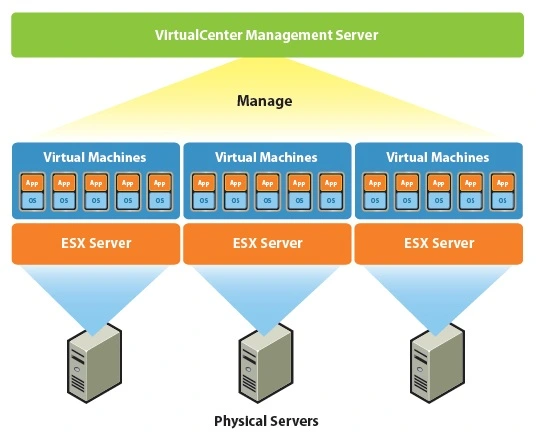
اگر پس از راهاندازی اولیه میخواهید زیرساخت را به چندین سرور ESXi گسترش دهید، میتوانید vCenter Server Appliance را نصب کنید. پس از افزودن هر سرور ESXi به vCenter، یک Cluster ایجاد کنید و ویژگیهای DRS (Distributed Resource Scheduler) و HA (High Availability) را فعال کنید. برای ذخیرهسازی مشترک میتوانید از vSAN یا یک NFS datastore مشترک استفاده کنید. این کار امکان توزیع خودکار بار کاری، راهاندازی خودکار ماشینهای مجازی در صورت خرابی یک سرور و مدیریت متمرکز را فراهم میکند.
نکات نهایی و بهترین شیوهها
– پشتیبانگیری منظم: حداقل یک بار در هفته یک بکاپ کامل از VMها و تنظیمات ESXi (فایلهای پیکربندی) داشته باشید.
– بهروزرسانیهای امنیتی: هر ۳‑۴ هفته یک بار بهروزرسانیهای Patch ESXi را بررسی و نصب کنید.
– مستندسازی: تمام تنظیمات شبکه، ذخیرهسازی، نقشهای کاربری و برنامههای بکاپ را در یک سند متنی (مثلاً Markdown) ثبت کنید؛ این کار در زمان عیبیابی یا گسترش زیرساخت بسیار مفید است.
– نظارت بر منابع: اگر یک یا دو VM بهصورت مداوم بیش از ۸۰٪ CPU یا Memory مصرف میکنند، از Reservation یا Limit استفاده کنید تا منابع بهصورت عادلانه توزیع شوند.
– امنیت: Lockdown Mode را فعال نگه دارید و دسترسی SSH را فقط در زمان نیاز باز کنید.
جمعبندی
با دنبال کردن این راهنمای گام‑به‑گام، شما نه تنها VMware ESXi 7 را بهصورت موفقیتآمیز نصب کردهاید، بلکه زیرساخت خود را با تنظیمات پیشرفتهٔ شبکه، ذخیرهسازی، امنیت، پشتیبانگیری و بهینهسازی عملکرد تقویت کردهاید. این پایهٔ محکمی برای گسترش به کلاسترهای بزرگتر، افزودن vCenter, یا پیادهسازی سرویسهای پیشرفتهتری مانند vSAN یا DRS/HA فراهم میکند. اگر سؤال خاصی دربارهٔ هر یک از بخشها دارید یا نیاز به راهنمایی بیشتر برای نصب vCenter یا ایجاد ماشینهای مجازی دارید، کافی است بپرسید.



قوانین ارسال دیدگاه
لطفاً در ارسال دیدگاه از کلمات مناسب استفاده کنید. ارسال اسپم ممنوع است.