





 ثبت دامنه
مقدمه
Node.js یک محیط اجرایی برای جاوااسکریپت است که به شما امکان میدهد برنامههای سمت سرور را با زبان جاوااسکریپت توسعه دهید. برخلاف جاوااسکریپت که معمولاً در مرورگر اجرا میشود، Node.js به شما اجازه میدهد برنامههایی با عملکرد بالا، مقیاسپذیر و سریع بسازید. یکی از مهمترین ویژگیهای Node.js استفاده از NPM (Node Package Manager) برای مدیریت بستهها و کتابخانهها است.
این مقاله شما را با روشهای نصب Node.js روی ویندوز و نکات کاربردی آن آشنا میکند. همچنین روشهای مدیریت نسخههای مختلف Node.js و استفاده از WSL یا Windows Package Manager توضیح داده شده است.
Node.js و سرور Node.js چیست؟
Node.js: محیطی متنباز و مبتنی بر موتور V8 گوگل کروم است که امکان اجرای جاوااسکریپت خارج از مرورگر را فراهم میکند. Node.js به دلیل معماری غیرهمزمان (asynchronous) و رویداد محور (event-driven)، برای توسعه برنامههای تحت وب با عملکرد بالا بسیار مناسب است.
سرور Node.js: سروری است که با استفاده از Node.js ساخته میشود و میتواند درخواستهای HTTP را مدیریت کند، فایلها را ارائه دهد و با پایگاه دادهها ارتباط برقرار کند. برخلاف سرورهای سنتی، Node.js میتواند هزاران درخواست همزمان را با منابع کمتر پردازش کند.
NPM: مدیر بسته Node.js است که نصب، بهروزرسانی و مدیریت کتابخانهها و ماژولها را بسیار آسان میکند.
پیشنیازها
سیستم عامل: ویندوز ۷ یا بالاتر
دسترسی مدیر (Administrator)
اتصال اینترنت پایدار
نصبکننده ویندوز آخرین نسخه
ویرایشگر متن یا IDE (مانند Visual Studio Code)
آشنایی پایه با خط فرمان (CMD یا PowerShell)
فضای خالی حداقل ۱۰۰ مگابایت
حداقل سختافزار: ۲ گیگابایت رم و پردازنده ۱ گیگاهرتز
روش ۱: نصب از طریق سایت رسمی
مرحله ۱: دانلود نصبکننده
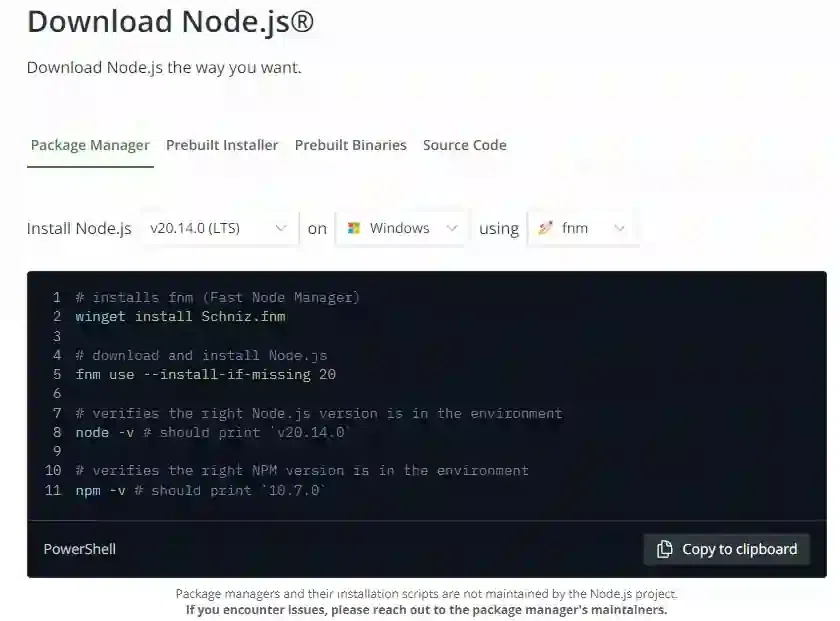
به سایت رسمی Node.js بروید و فایل نصبکننده `.msi` را دانلود کنید.
نسخه LTS (پشتیبانی طولانیمدت) برای اکثر کاربران توصیه میشود.
نسخه Current جدیدترین امکانات را دارد اما بهروزرسانیهای بیشتری دارد.
مرحله ۲: اجرای نصبکننده
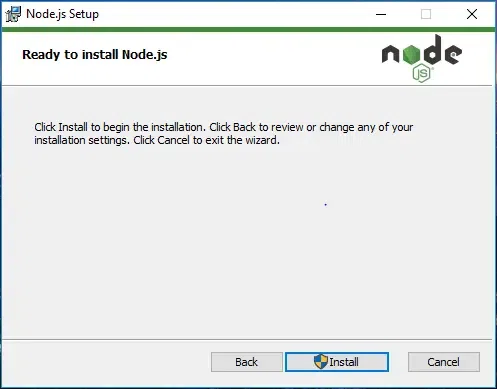
فایل دانلود شده را اجرا کنید.
مراحل نصب را دنبال کنید و توافقنامه را بپذیرید.
ویژگیهای نصب شامل:
npm: مدیریت بستهها
ماژولهای Native: ساخت ماژولهای C++
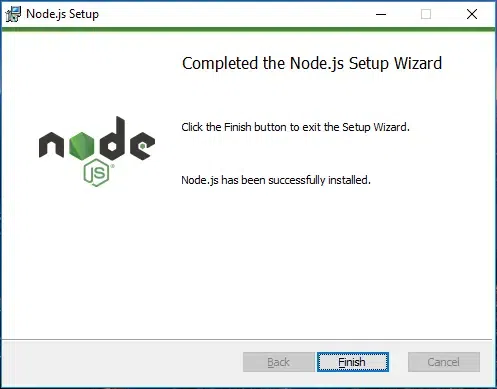
مرحله ۳: تکمیل نصب
در صورت درخواست، گزینه “install tools for native modules” را انتخاب کنید.
منتظر پایان فرآیند نصب باشید.
مرحله ۴: بررسی نصب
در Command Prompt یا PowerShell دستورات زیر را اجرا کنید:
node -v

npm -v
> برای بهروزرسانی سریع npm:
npm install -g npm
روش ۲: نصب با NVM (Node Version Manager)
مرحله ۱: نصب NVM
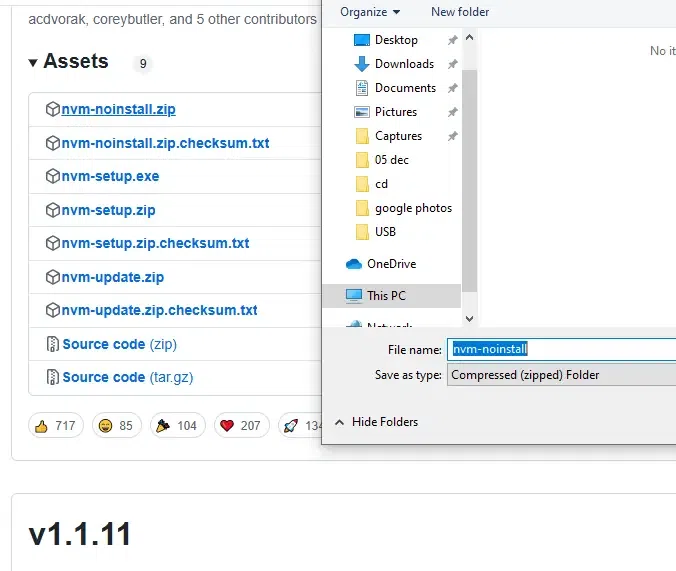
آخرین نسخه NVM for Windows را از GitHub دانلود و نصب کنید.
مرحله ۲: نصب Node.js و NPM
nvm install latest

nvm use latest
> برای نصب نسخه خاص:
nvm install 14.17.6

nvm use 14.17.6
مرحله ۳: بررسی نصب
node -v

npm -v
روش ۳: استفاده از Windows Subsystem for Linux (WSL)
مرحله ۱: فعالسازی WSL
wsl --install
مرحله ۲: راهاندازی توزیع لینوکس
پس از نصب، Ubuntu یا توزیع موردنظر را اجرا و کاربر و رمز عبور ایجاد کنید.
مرحله ۳: نصب Node.js و NPM
sudo apt update

sudo apt install nodejs npm
مرحله ۴: بررسی نصب
node -v

npm -v
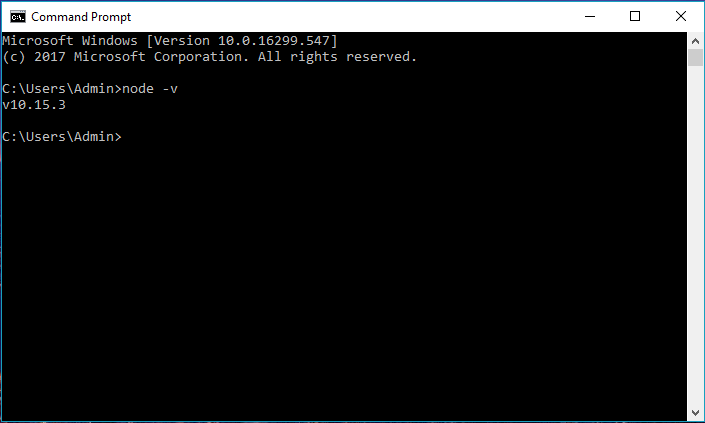
> میتوانید در WSL نیز از NVM برای مدیریت نسخههای Node.js استفاده کنید.
روش ۴: نصب با Windows Package Manager (WPM)
مرحله ۱: اجرای PowerShell بهصورت مدیر
روی منوی Start راستکلیک کرده و Windows PowerShell (Admin) را انتخاب کنید.
مرحله ۲: نصب Node.js
winget install OpenJS.NodeJS
مرحله ۳: بررسی نصب
node -v

npm -v
نکات مهم هنگام نصب Node.js
1. همیشه از نسخه LTS برای پروژههای اصلی استفاده کنید تا ثبات بیشتری داشته باشید.
2. اگر چند نسخهjs نیاز دارید، NVM بهترین گزینه برای مدیریت آنهاست.
3. برای توسعه وب، WSL محیط لینوکس واقعی روی ویندوز فراهم میکند و مدیریت بستهها سادهتر است.
4. پس از نصب، همواره نسخهjs و NPM را بررسی کنید تا از نصب صحیح اطمینان حاصل شود.
5. برای پروژههای حرفهای، نصب ابزارهای ماژولهای Native الزامی است.
جمعبندی
Node.js یک ابزار قدرتمند برای توسعه برنامههای سمت سرور با جاوااسکریپت است. نصب آن در ویندوز ساده است و روشهای مختلفی از جمله سایت رسمی، NVM، WSL و Windows Package Manager وجود دارد. با رعایت پیشنیازها و نکات مهم، میتوانید محیط توسعه پایدار و آماده برای پروژههای حرفهای ایجاد کنید.
سوالات متداول
۱. تفاوت نسخه LTS و Current چیست؟
LTS نسخه پایدار و قابل اعتماد برای پروژههای طولانیمدت است.
Current نسخه جدید با امکانات بهروز اما ممکن است ناپایدارتر باشد.
۲. چرا باید NVM نصب کنم؟
NVM امکان مدیریت چند نسخه Node.js را بدون مشکل فراهم میکند.
۳. آیا میتوانم Node.js را در ویندوز ۷ نصب کنم؟
بله، اما توصیه میشود از ویندوز ۱۰ یا بالاتر برای پشتیبانی بهتر استفاده کنید.
۴. چگونه npm را بهروزرسانی کنم؟
npm install -g npm
۵. آیا WSL برای پروژههای حرفهای لازم است؟
الزامی نیست، اما محیط لینوکس واقعی را روی ویندوز فراهم میکند و مدیریت بستهها را آسانتر میکند.



قوانین ارسال دیدگاه
لطفاً در ارسال دیدگاه از کلمات مناسب استفاده کنید. ارسال اسپم ممنوع است.