





 ثبت دامنه

مقدمه
Cloudflare WARP یکی از محبوبترین ابزارهای افزایش امنیت، حریم خصوصی و بهینهسازی اتصال اینترنت است که توسط شرکت Cloudflare ارائه شده است. بسیاری از کاربران ویندوز بهدنبال استفاده از WARP نهتنها بهصورت VPN، بلکه در قالب Proxy Mode هستند تا بتوانند آن را به نرمافزارها، مرورگرها یا ابزارهای خاص متصل کنند. در این مقاله، یک راهنمای جامع، دقیق و گامبهگام برای راهاندازی 1.1.1.1 WARP در حالت Proxy Mode در ویندوز ارائه میدهیم که برای کاربران مبتدی تا حرفهای کاملاً قابل استفاده است.
اتصال v2ray با آیپی اختصاصی و ثابت
اتصال فوقسریع، پایدار و امن با آیپی اختصاصی؛ مناسب ترید، رفع تحریمها و استفاده حرفهای بدون محدودیت.
- آپتایم ۹۹٪ تضمینی برای اتصال بدون وقفه
- پهنای باند کاملاً نامحدود
- تحویل فوری و فعالسازی در لحظه
- پشتیبانی واقعی و همیشه آنلاین
- امنیت و حفظ حریم خصوصی شما در بالاترین سطح
معرفی Cloudflare WARP و Proxy Mode
Cloudflare WARP در اصل یک کلاینت امن مبتنی بر پروتکل WireGuard است که ترافیک اینترنت کاربر را رمزنگاری کرده و از طریق شبکه Cloudflare عبور میدهد. برخلاف VPNهای سنتی، هدف اصلی WARP افزایش امنیت و کاهش تاخیر است، نه صرفاً تغییر موقعیت جغرافیایی.
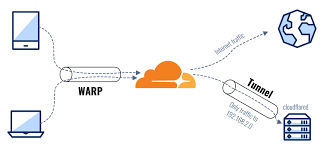
Proxy Mode حالتی است که در آن، WARP بهجای تونل کردن کل ترافیک سیستم، یک پراکسی محلی (معمولاً SOCKS5 یا HTTP) روی سیستم ایجاد میکند. در این حالت، شما میتوانید فقط برنامههایی که میخواهید را از طریق WARP عبور دهید و کنترل بیشتری روی ترافیک داشته باشید.

مزایای استفاده از WARP در حالت Proxy Mode
استفاده از 1.1.1.1 WARP بهصورت Proxy Mode مزایای متعددی دارد. اولین مزیت، کنترل انتخابی ترافیک است؛ یعنی میتوانید فقط مرورگر یا یک نرمافزار خاص را از WARP عبور دهید. دومین مزیت، سازگاری بهتر با ابزارهای حرفهای مانند مرورگرهای ضدردیابی، نرمافزارهای دانلود، کلاینتهای برنامهنویسی و ابزارهای شبکه است. همچنین مصرف منابع سیستم در این حالت معمولاً کمتر از VPN سراسری است.
پیشنیازهای راهاندازی WARP Proxy Mode در ویندوز
برای راهاندازی صحیح، باید ویندوز 10 یا ویندوز 11 داشته باشید. دسترسی Administrator برای اجرای دستورات ضروری است. همچنین باید آخرین نسخه Cloudflare WARP برای ویندوز را نصب کرده باشید. اتصال اینترنت پایدار نیز برای فعالسازی اولیه لازم است.
مرحله اول: دانلود و نصب Cloudflare WARP در ویندوز
ابتدا باید نرمافزار رسمی Cloudflare WARP را نصب کنید. پس از نصب، برنامه را اجرا کرده و مطمئن شوید که سرویس WARP بدون خطا اجرا میشود. در این مرحله لازم نیست حتماً WARP را فعال کنید، فقط نصب صحیح کافی است.
مرحله دوم: فعالسازی WARP و بررسی اتصال
پس از اجرای برنامه، گزینه اتصال WARP را فعال کنید تا وضعیت به Connected تغییر کند. این کار باعث میشود کلاینت به شبکه Cloudflare متصل شود و تنظیمات پایه انجام گیرد. پس از اطمینان از اتصال موفق، میتوانید وارد مرحله تنظیم Proxy Mode شوید.
مرحله سوم: فعالسازی حالت Proxy در WARP
Cloudflare WARP بهصورت پیشفرض رابط گرافیکی برای Proxy Mode ارائه نمیدهد و این حالت از طریق تنظیمات پیشرفته یا ابزارهای جانبی فعال میشود. در ویندوز، WARP یک پراکسی محلی روی آدرس 127.0.0.1 و یک پورت مشخص ایجاد میکند که معمولاً از نوع SOCKS5 است.
در برخی نسخهها، با استفاده از تنظیمات داخلی یا اجرای دستورات مرتبط با warp-cli میتوان پراکسی را فعال کرد. پس از فعال شدن، یک پورت محلی مانند 40000 یا 1080 در اختیار شما قرار میگیرد که برنامهها میتوانند به آن متصل شوند.
ایپی ثابت پرسرعت و مطمئن
دسترسی فوری، امنیت بالا و ترافیک نامحدود — مناسب ترید و رفع تحریمها
مرحله چهارم: تنظیم Proxy در مرورگر یا نرمافزارها
پس از فعال شدن Proxy Mode، باید نرمافزار یا مرورگر موردنظر را به پراکسی WARP متصل کنید. برای مثال در مرورگرهایی مانند Firefox یا ابزارهایی مانند Telegram Desktop، میتوانید تنظیمات پراکسی را روی SOCKS5 قرار داده و آدرس را 127.0.0.1 و پورت را همان پورتی که WARP ایجاد کرده وارد کنید.
با این روش، فقط همان برنامه از طریق WARP به اینترنت متصل میشود و سایر برنامهها از اتصال معمول سیستم استفاده خواهند کرد.
مرحله پنجم: تست و اطمینان از عملکرد Proxy
برای اطمینان از عملکرد صحیح، میتوانید آیپی برنامهای که به پراکسی متصل شده را بررسی کنید. اگر اتصال از طریق Cloudflare انجام شده باشد، آیپی نمایشدادهشده متعلق به شبکه Cloudflare خواهد بود. این مرحله برای اطمینان از صحت تنظیمات بسیار مهم است.
مشکلات رایج و راهحلها
برخی کاربران با مشکل عدم اتصال پراکسی یا قطع شدن WARP مواجه میشوند. در این موارد، اجرای برنامه با دسترسی Administrator، غیرفعال کردن فایروالهای شخص ثالث یا بررسی تداخل با VPNهای دیگر میتواند مشکل را حل کند. همچنین اطمینان حاصل کنید که پورت پراکسی توسط برنامه دیگری اشغال نشده باشد.
آیا استفاده از WARP Proxy Mode امن است؟
بله، Cloudflare WARP از رمزنگاری قوی استفاده میکند و ترافیک شما را در برابر شنود محافظت میکند. با این حال، باید توجه داشت که WARP یک ابزار حریم خصوصی کامل مانند VPNهای ناشناسساز نیست و برای امنیت و بهینهسازی طراحی شده است.
جمعبندی
راهاندازی 1.1.1.1 WARP در حالت Proxy Mode در ویندوز یک راهکار حرفهای و انعطافپذیر برای کاربرانی است که میخواهند کنترل بیشتری روی ترافیک اینترنت خود داشته باشند. با استفاده از این روش، میتوانید امنیت، پایداری و عملکرد بهتری را در نرمافزارها و مرورگرهای خاص تجربه کنید، بدون آنکه کل سیستم تحت تأثیر قرار گیرد. اگر بهدنبال یک راهکار سبک، امن و قابلاعتماد هستید، WARP Proxy Mode یکی از بهترین گزینهها برای ویندوز محسوب میشود.



قوانین ارسال دیدگاه
لطفاً در ارسال دیدگاه از کلمات مناسب استفاده کنید. ارسال اسپم ممنوع است.