





 ثبت دامنه
این راهنما نحوه بازگردانی نسخه پشتیبان تولیدشده قبلی در کنترل پنل DirectAdmin را مرحلهبهمرحله توضیح میدهد. قبل از شروع، مطمئن شوید فایل پشتیبان قابل دسترسی است (روی سرور قرار دارد یا از طریق آپلود در دسترس است).
۱. ورود به DirectAdmin
– به حساب کاربری DirectAdmin خود وارد شوید.
۲. دسترسی به بخش “Create/Restore Backups”
– در پنل کاربری، به بخش “Create/Restore Backups” (یا معادل آن) بروید.

۳. انتخاب فایل پشتیبان
– در صفحه بازیابی، فایلی را که قبلاً تولید کردهاید انتخاب کنید. معمولاً فهرستی از فایلهای پشتیبان موجود نمایش داده میشود یا گزینهای برای آپلود فایل از سیستم خود وجود دارد.
– اگر فایل پشتیبان روی کامپیوتر شما است، گزینه آپلود را انتخاب کرده و فایل را بارگذاری کنید.
– اگر فایل پشتیبان روی سرور دیگری قرار دارد، ابتدا آن را به سرور فعلی منتقل کنید (مثلاً با FTP، SCP یا مدیریت فایل در کنترل پنل).

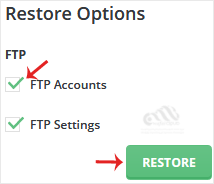
۴. انتخاب مواردی که قصد بازیابی دارید
– DirectAdmin به شما اجازه میدهد انتخاب کنید چه اجزایی بازیابی شوند. گزینههای رایج شامل:
– ایمیلها
– دیتابیسها (MySQL)
– فایلهای وب (public_html)
– تنظیمات حساب و دامنهها
– تیک موارد موردنظر را بزنید. اگر میخواهید همه چیز را بازگردانید، گزینه “Restore All” را انتخاب کنید (در صورت وجود).
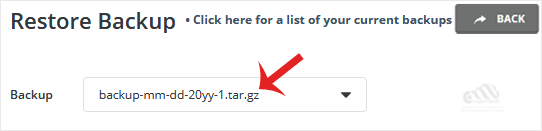
۵. شروع فرآیند بازیابی
– پس از انتخاب فایل و موارد موردنظر، روی دکمه “Restore” یا معادل آن کلیک کنید.
– DirectAdmin فرایند بازیابی را آغاز میکند؛ مدت زمان بستگی به حجم فایلها و دیتابیسها دارد.
۶. بررسی نتیجه و لاگها
– پس از اتمام، خروجی یا گزارش فرآیند (log) نمایش داده میشود. آن را بررسی کنید تا مطمئن شوید همه موارد بدون خطا بازیابی شدهاند.
– در صورت بروز خطا، متن خطا معمولاً نشان میدهد مشکل از کجا است (مثلاً فضای کم، اجازهنامهها، یا وجود جدول دیتابیس با همان نام).
۷. اقدامات پس از بازیابی
– پس از بازیابی، وبسایت و سرویسهای مرتبط را تست کنید:
– صفحات وب را بازدید کنید
– اتصال به دیتابیس و ورود به پنلهای مدیریتی را بررسی کنید
– ایمیلها را ارسال/دریافت کنید
– در صورت نیاز، مجوز فایلها (permissions) و مالکیت (ownership) را بررسی و اصلاح کنید.
نکات و تذکرات
– پیش از بازیابی کامل، اگر تردید دارید: ابتدا نسخه پشتیبان را در محیط آزمایشی یا زیردامنه تست بازیابی کنید تا از تداخلی با دادههای زنده جلوگیری شود.
– فضای دیسک: مطمئن شوید فضای کافی روی سرور برای استخراج و بازیابی موجود است.
– قابلیت جایگزینی: بازیابی برخی موارد ممکن است دادههای فعلی را بازنویسی کند — اگر دادههای فعلی مهماند، از آنها نیز نسخه پشتیبان جداگانه تهیه کنید.
– دسترسیها و مجوزها: در صورت مواجهه با ارورهای دسترسی، بررسی کنید که کاربری که DirectAdmin با آن عملیات را اجرا میکند دسترسیهای لازم را دارد.
– دیتابیسهای بزرگ: برای دیتابیسهای حجیم ممکن است لازم باشد از ابزارهای خط فرمان یا روشهای مخصوص (مثل import از طریق mysql client) استفاده کنید اگر از طریق رابط وب با محدودیت روبهرو شدید.
اگر مایلید، میتوانم همین راهنما را بهصورت کوتاهتر یا با دستورات خط فرمان (مثلاً نحوه استفاده از scp، mysql import یا tar) جایگزین کنم.



قوانین ارسال دیدگاه
لطفاً در ارسال دیدگاه از کلمات مناسب استفاده کنید. ارسال اسپم ممنوع است.