





 ثبت دامنه
مقدمه
امروزه بیشتر کسبوکارهای آنلاین برای مدیریت وبسایتهای خود از هاست اشتراکی، هاست اختصاصی یا سرور مجازی استفاده میکنند. یکی از محبوبترین کنترل پنلهای مدیریت هاست، سی پنل (cPanel) است که رابط کاربری ساده و امکانات گستردهای برای کاربران ارائه میدهد.
سی پنل به کاربران امکان میدهد بدون نیاز به دانش فنی عمیق، وبسایت خود را مدیریت کنند، فایلها را بارگذاری کنند، دیتابیس بسازند، ایمیل مدیریت کنند و بسیاری از امور روزانه وبسایت را به راحتی انجام دهند.
در کنار سی پنل، WHM (Web Host Manager) ابزار مدیریتی برای مدیران سرور است که امکان مدیریت چندین اکانت سی پنل را فراهم میکند. با WHM، مدیر سرور میتواند بستههای هاست ایجاد کند، منابع را مدیریت نماید، امنیت سرور را تنظیم کند و بر تمامی اکانتهای کاربران نظارت داشته باشد. در واقع WHM و cPanel دو سمت یک سیستم مدیریتی هستند: WHM برای مدیریت کل سرور و اکانتها و cPanel برای مدیریت فردی وبسایتها.

هاست سیپنل حرفهای برای سایتهای ایرانی
سایت خود را بدون نگرانی از قطعی یا کندی، با هاست سیپنل پرسرعت و امن راهاندازی کنید. مناسب وبسایتهای شخصی و کسبوکارهای حرفهای با منابع اختصاصی.
- آپتایم ۹۹٪ تضمینی برای همیشه آنلاین بودن سایت
- پهنای باند نامحدود و منابع اختصاصی برای بازدید بالا
- تحویل فوری و فعالسازی آنی بدون دردسر
- کنترل کامل با پنل سیپنل حرفهای و آسان
یکی از مهمترین دغدغههای کاربران، حفظ امنیت و بکاپگیری منظم از اطلاعات وبسایت است. اینجاست که ابزار JetBackup وارد میشود. JetBackup یک افزونه پیشرفته برای سی پنل است که به کاربران اجازه میدهد به راحتی بکاپهای خودکار تهیه شده توسط شرکت هاستینگ را مشاهده، ریستور یا دانلود کنند. با استفاده از JetBackup، کاربران دیگر نیازی به تماس با پشتیبانی برای بازگردانی بکاپ ندارند و میتوانند در هر زمان که لازم است، آخرین نسخههای بکاپ را بازگردانی یا ذخیره کنند.
در این مقاله، علاوه بر معرفی JetBackup، نحوه ریستور و دانلود بکاپ در سی پنل را به صورت گامبهگام آموزش خواهیم داد تا کاربران سرویسهای ابر دیجیتال بتوانند به راحتی از این ابزار قدرتمند استفاده کنند و امنیت اطلاعات وبسایت خود را تضمین نمایند.
کار با JetBackup در سی پنل
استفاده از JetBackup در سی پنل برای کاربران یک ابزار قدرتمند است، زیرا به جای اینکه به صورت دستی از اطلاعات وبسایت خود بکاپ بگیرند، میتوانند از بکاپهای خودکار تهیه شده توسط شرکتهاستینگ استفاده کنند. این بکاپها معمولاً در بازههای زمانی مشخص ایجاد میشوند و در بخش JetBackup سی پنل ذخیره میشوند.
کاربران به راحتی میتوانند وارد پنل هاست خود شده و بکاپ مورد نظر را ریستور کنند یا با استفاده از قابلیت دانلود، نسخه بکاپ را روی سیستم خود ذخیره نمایند. در تمامی سرویسهای میزبانی ارائه شده توسط ابر دیجیتال این ابزار کاربردی در سی پنل کاربران قابل دسترسی است.
در این مقاله نحوه ریستور بکاپ سی پنل با JetBackup و همچنین دانلود بکاپ را به صورت گامبهگام آموزش میدهیم.
آموزش کار با JetBackup سی پنل
با توجه به آنلاین شدن کسبوکارها، محافظت از اطلاعات اهمیت بالایی دارد. از دست رفتن اطلاعات یک وبسایت میتواند به خسارت جدی کسبوکار منجر شود. به همین دلیل توصیه میشود کاربران همیشه یک نسخه بکاپ کامل از سایت خود تهیه و در جای مطمئن نگهداری کنند.
کاربرانی که از سی پنل استفاده میکنند، میتوانند در هر زمان از شبانهروز بکاپهای تهیه شده توسط هاستینگ را در ابزار JetBackup مشاهده کرده و هر بکاپی را که نیاز دارند، ریستور کنند.
با JetBackup کاربران میتوانند به بکاپهایی که به صورت خودکار روزانه، هفتگی یا ماهانه توسط شرکت ارائهدهنده خدمات هاستینگ تهیه میشوند دسترسی داشته باشند و در صورت تمایل آنها را ریستور یا دانلود کنند.
ورود به JetBackup
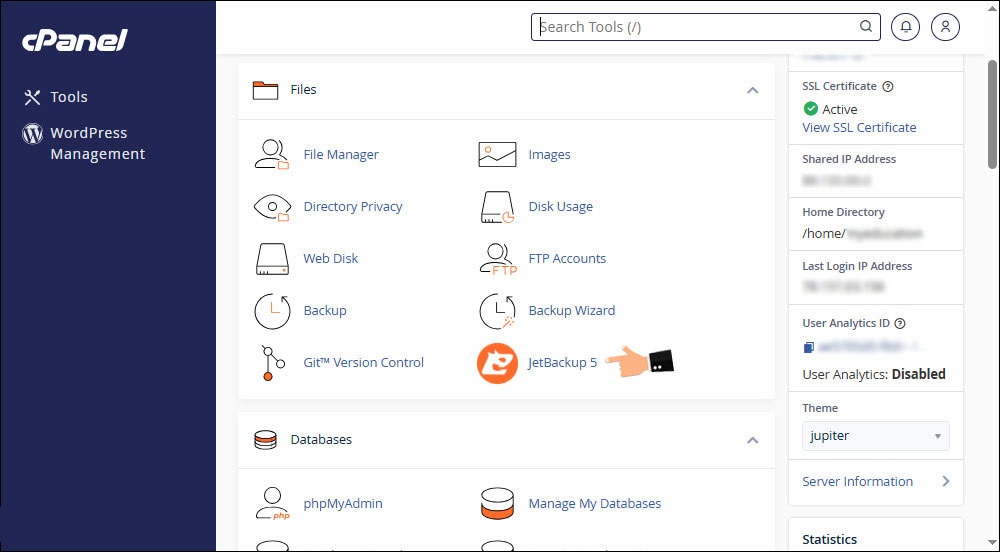
ابتدا وارد پنل مدیریت سی پنل شوید.
از بخش Files گزینه JetBackup را انتخاب کنید.
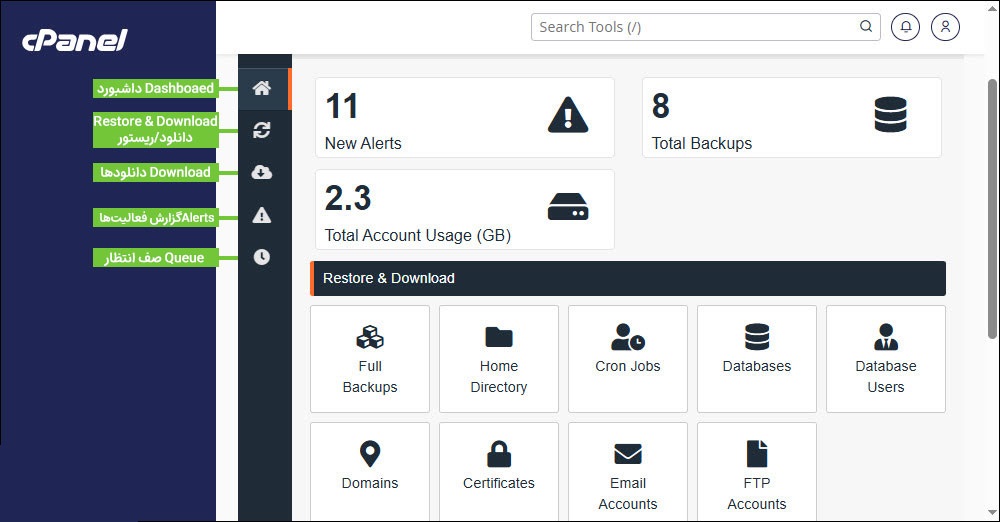
بخشهای مهم JetBackup
JetBackup شامل بخشهایی برای مدیریت کامل بکاپها است:
* Dashboard: دسترسی سریع و کامل به همه بخشها
* Restore & Download: انتخاب بکاپ و ریستور یا دانلود آن
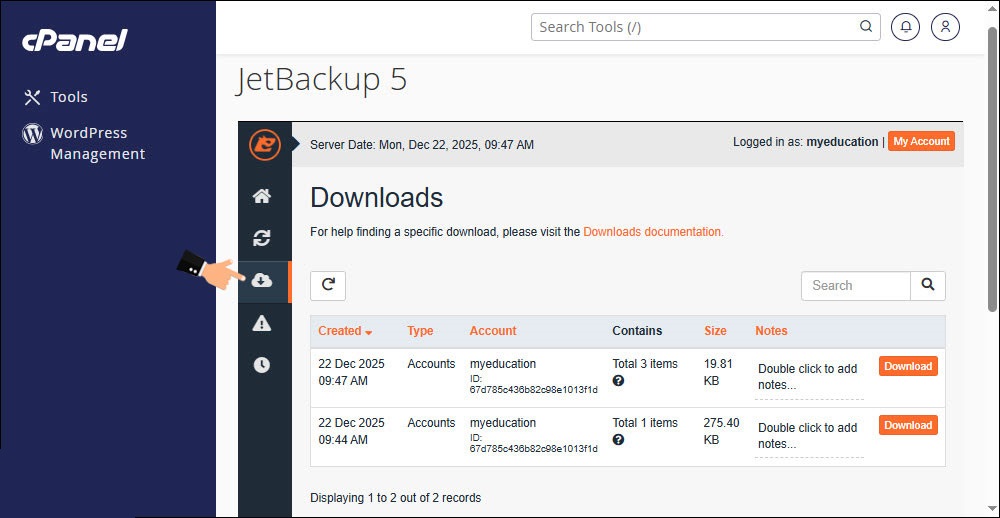
* Download: مشاهده بکاپهای دانلود شده و ذخیره روی سیستم
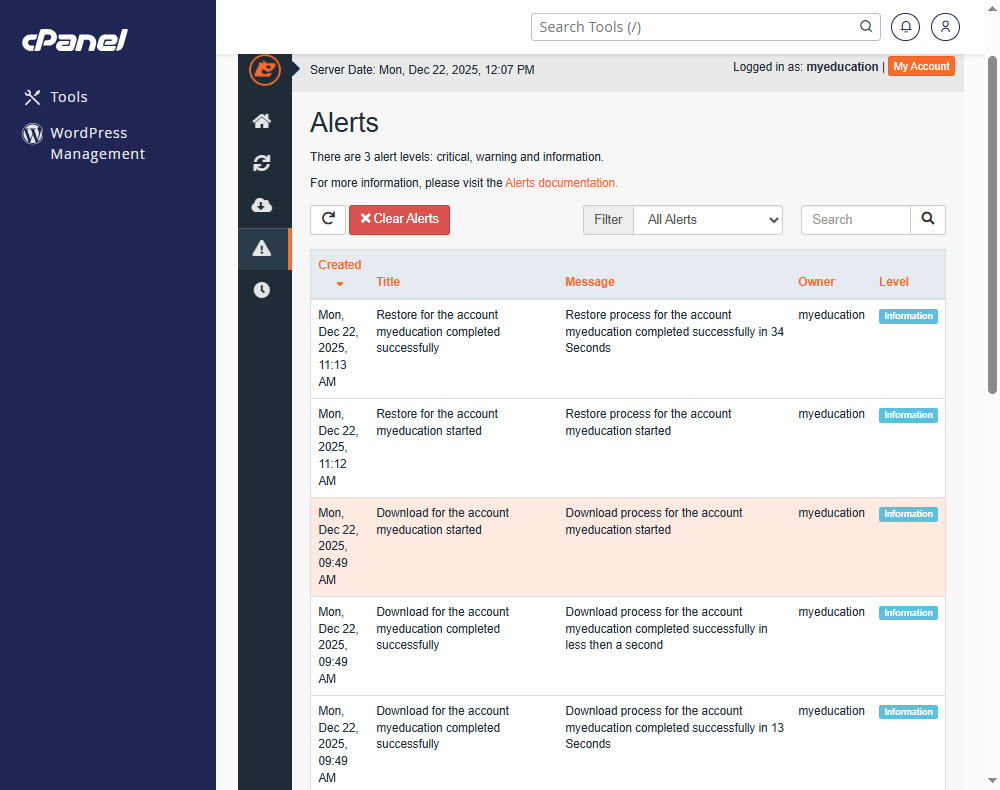
* Alerts: نمایش گزارش فعالیتها و خطاهای ریستور یا بکاپ
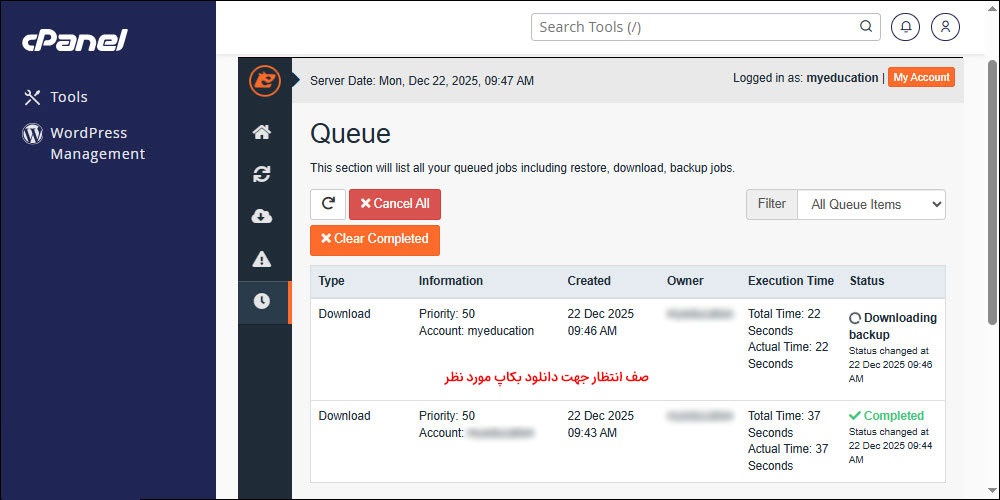
* Queue: نمایش صف عملیات ریستور و دانلود و مدیریت بهتر آنها
نحوه ریستور بکاپ در JetBackup
هدف اصلی استفاده از JetBackup، ریستور بکاپ یا دانلود نسخههای بکاپ است.
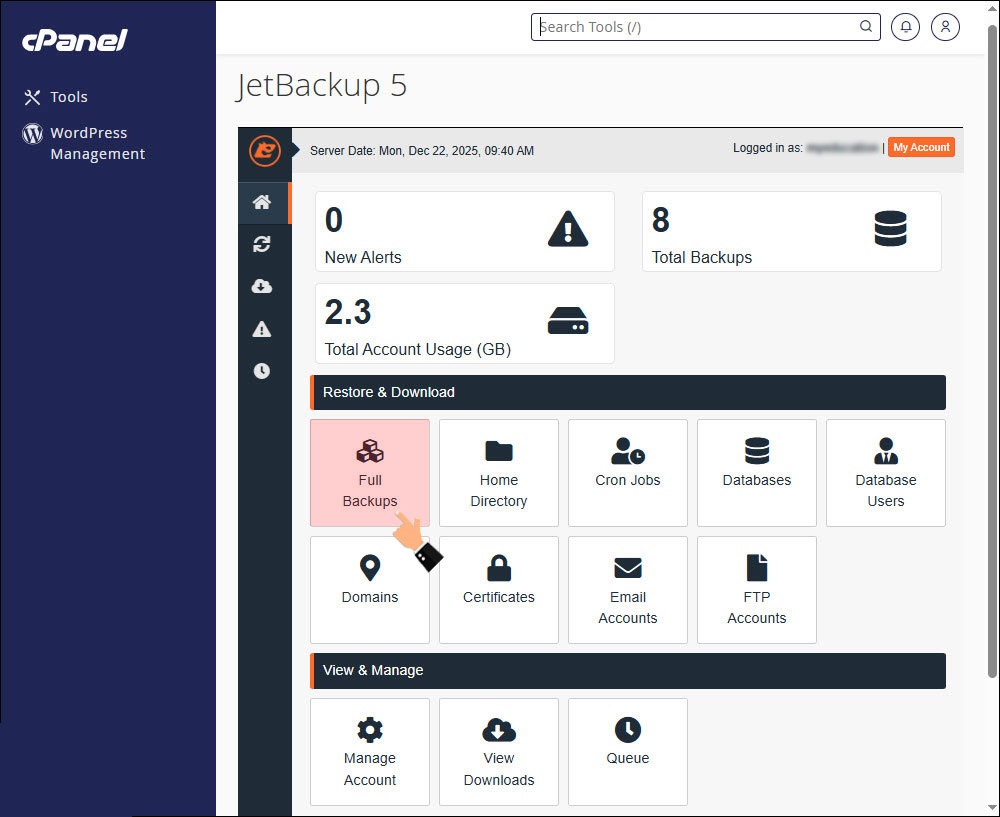
1. از بخش Dashboard یا Restore & Download مشخص کنید که قصد ریستور کدام بخش هاست را دارید.
2. زیرمنوی مربوطه را انتخاب کنید، مانند:
* Full Backup: نسخه کامل از کل هاست (شامل دیتابیس، یوزرها و اطلاعات روت)
* Home Directory: فایلهای موجود روی هاست
* Cron Jobs: بکاپ برنامههای زمانبندی شده
* Database: دیتابیسهای موجود
* Database Users: یوزرهای دیتابیس
* DNS Zone: نسخه DNS
* Certificates: سرتیفیکتها (مانند SSL)
* Email Accounts: ایمیلها
* FTP Accounts: اکانتهای FTP
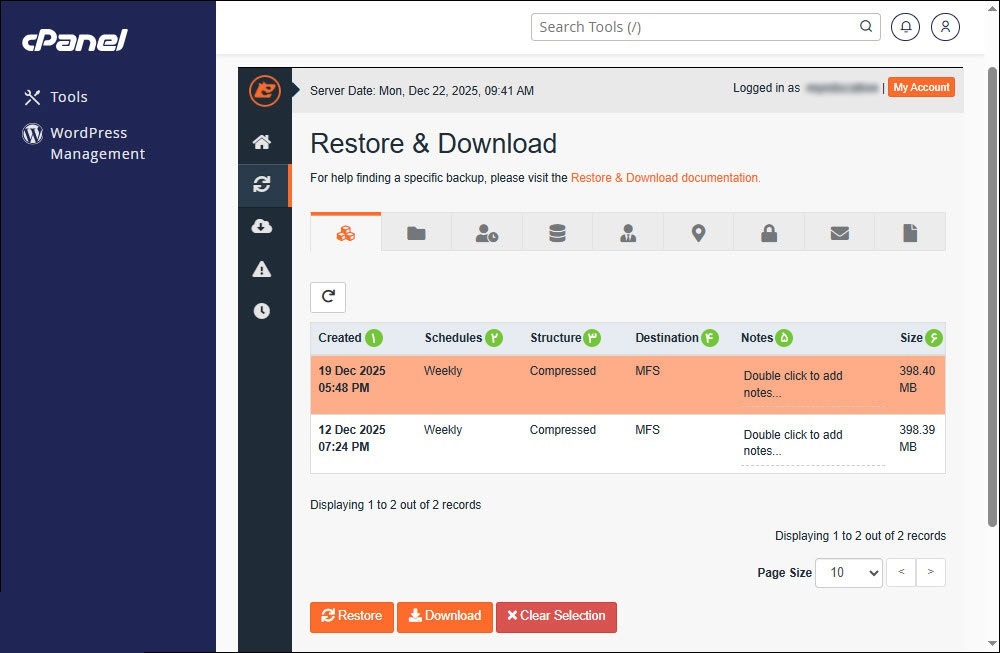
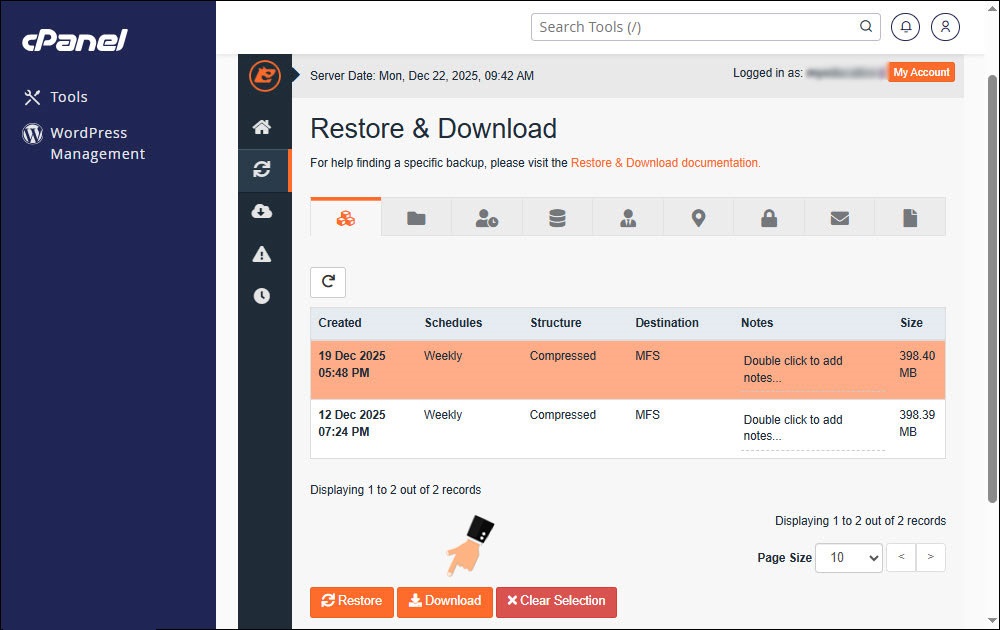
3. در صفحه باز شده، لیست بکاپهای موجود را مشاهده کنید. اطلاعات هر بکاپ شامل موارد زیر است:
* Created: تاریخ و زمان تهیه بکاپ
* Schedules: دوره بکاپ (روزانه، هفتگی، ماهانه)
* Structure: نوع بکاپ
* Destination: محل ذخیره بکاپ
* Note: امکان اضافه کردن یادداشت برای بکاپ
* Size: حجم بکاپ بر حسب مگابایت
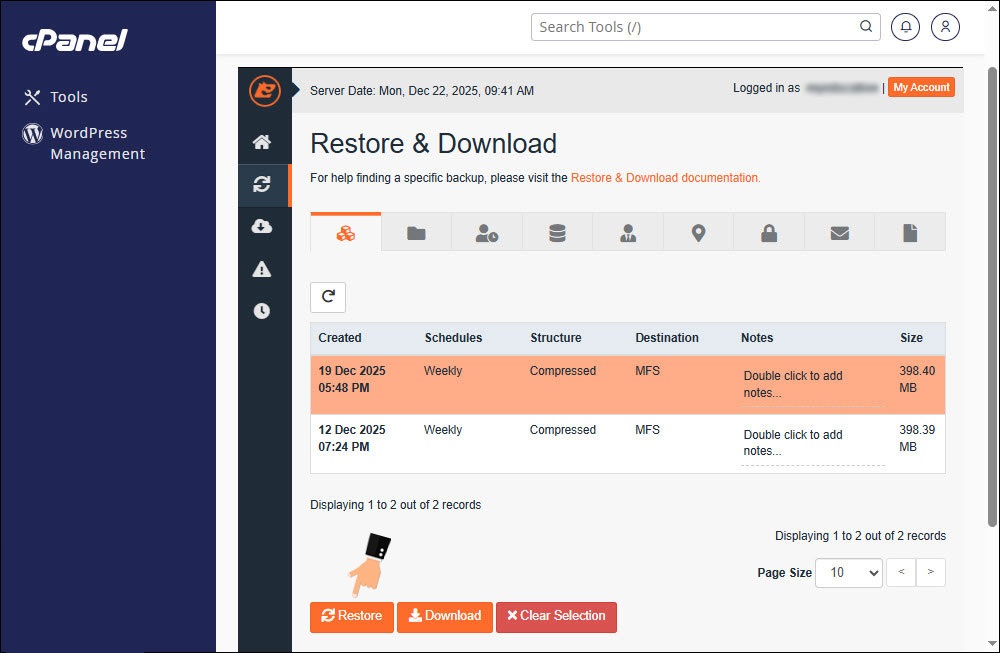
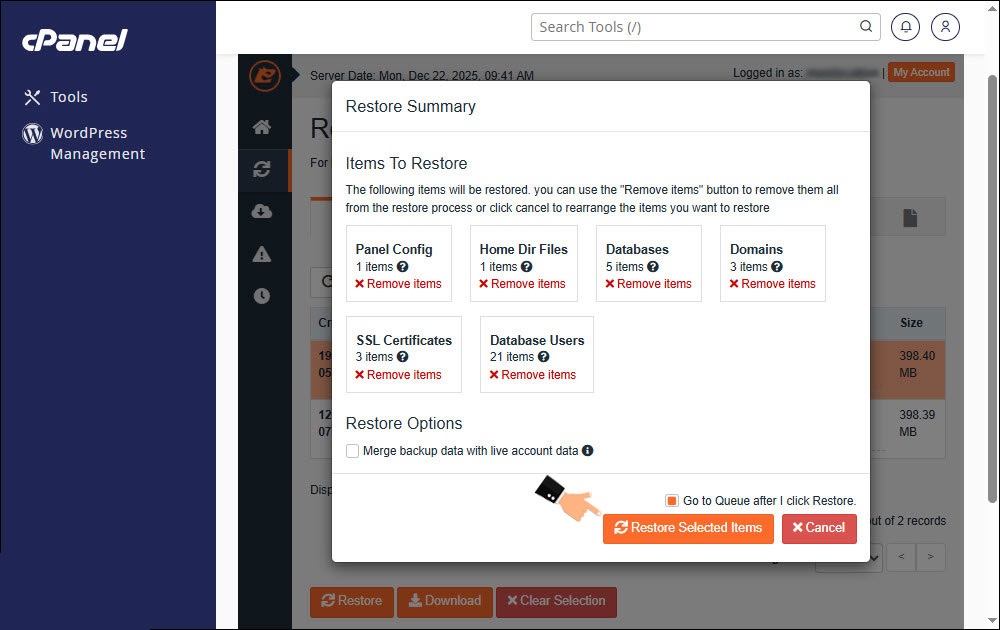
4. بکاپ مورد نظر خود را انتخاب و روی دکمه Restore کلیک کنید.
⚠️ توجه داشته باشید که ریستور بکاپ میتواند باعث بازنویسی اطلاعات موجود روی هاست شود. اگر مطمئن نیستید، این عملیات را انجام ندهید.
نحوه دانلود بکاپ با JetBackup
اگر میخواهید بکاپها را روی سیستم خود ذخیره کنید:
1. وارد Restore & Download شوید.
2. نوع بکاپ مورد نظر را انتخاب و روی Download کلیک کنید.
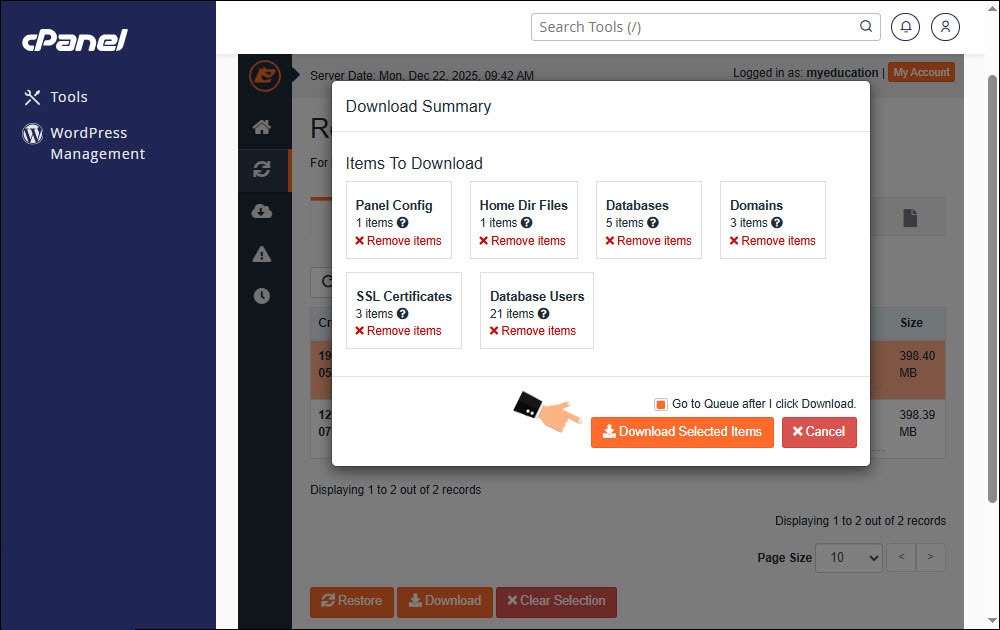
3. در پنجره Download Summary آیتمهایی که نمیخواهید را حذف کرده و روی Download Selected Items کلیک کنید.
4. دانلود در بخش Queue قرار میگیرد و بعد از نمایش وضعیت Completed، میتوانید فایل را روی سیستم خود ذخیره کنید.
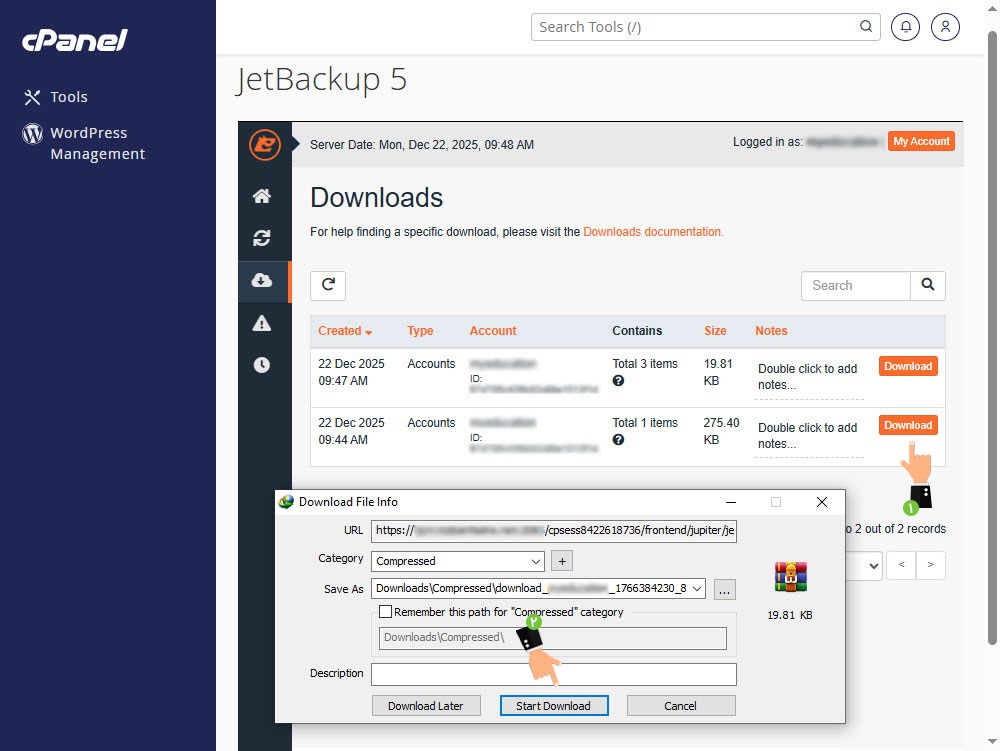
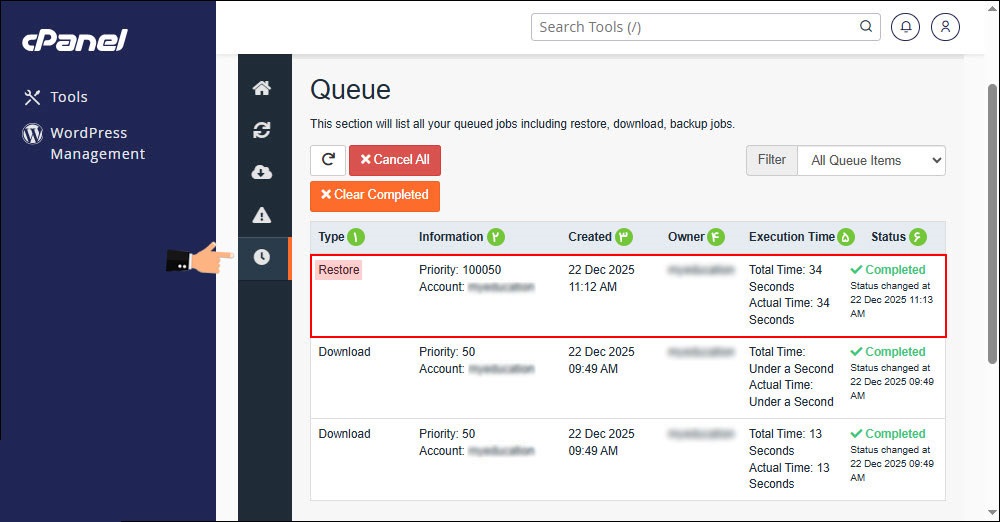
نکته: بکاپهای خودکار ممکن است جایگزین شوند، بنابراین اگر میخواهید نسخهای همیشه در دسترس باشد، حتماً آن را روی سیستم خود ذخیره کنید.
بررسی وضعیت بکاپها
* Queue: بررسی وضعیت عملیات ریستور و دانلود
* Alerts: مشاهده گزارش فعالیتها و خطاها
* Information: گزارش اطلاعرسانی (رنگ آبی)
* Critical: خطاهای Failed (رنگ نارنجی)
* Warning: اخطارهای جدی (رنگ قرمز)
تفاوت JetBackup با Backup Wizard سی پنل
* JetBackup خودکار است و روی سرور مجزا ذخیره میشود.
* انتخاب جزئیات بکاپ دقیق است و تاریخچه بکاپها قابل مشاهده است.
* برای استفاده از JetBackup فعال بودن آن روی هاست لازم است.
* Backup Wizard بیشتر برای کاربران مبتدی مناسب است و به صورت دستی عمل میکند.
هاست وردپرس حرفهای برای کسبوکار شما
کسب و کار خودت رو همین حالا راهاندازی کن با هاست وردپرس از 70,000 تومان، با زیرساخت ابری پایدار، امنیت بالا و پشتیبانی واقعی.
سوالات متداول
آیا JetBackup رایگان است؟
لایسنس JetBackup توسط شرکت هاستینگ تهیه میشود و کاربر نیازی به خرید جداگانه ندارد.
آیا میتوان فقط بخشی از بکاپ را ریستور کرد؟
بله، امکان انتخاب بخشهای دلخواه وجود دارد.
اگر JetBackup در سی پنل من نیست، چرا؟
این موضوع به سیاست شرکت هاستینگ بستگی دارد و تنها در صورتی ظاهر میشود که روی سرور نصب و فعال شده باشد.
جمع بندی
با JetBackup مدیریت بکاپها آسان شده است و دیگر نیازی به تماس با پشتیبانی برای ریستور بکاپها نیست. کاربران سرویسهای ابر دیجیتال میتوانند در هر زمان آخرین بکاپهای خود را ریستور یا دانلود کنند و به راحتی از امنیت اطلاعات سایت خود مطمئن شوند.

قوانین ارسال دیدگاه
لطفاً در ارسال دیدگاه از کلمات مناسب استفاده کنید. ارسال اسپم ممنوع است.